
Bijna elke Excel-export uit Odoo kan vervangen worden door de ingebouwde draaitabel- of grafiekweergave, opgeslagen als een favoriet met één klik die altijd actuele data toont. De export blijft alleen over voor bevroren records, buitenstaanders, zwaar rekenwerk en het in- of uitvoeren van data.
Iemand heeft de cijfers nodig, dus de routine begint. Exporteer de verkooporders naar Excel. Exporteer de facturen. Exporteer de voorraadbewegingen. Bouw met de hand een draaitabel, kleur een paar cellen, plak het in een e-mail en stuur het maandag rond. Tegen dinsdag zijn de cijfers al een dag oud, kan niemand zeggen welk filter ze heeft geproduceerd, en volgende maand doe je het hele ding weer opnieuw vanaf nul. Het rapport is niet fout. Het is gewoon verouderd, onherhaalbaar, en een klus die niet gedaan hoefde te worden.
Meestal exporteer je naar Excel omdat je niet hebt gezien wat Odoo al in de browser doet. Bijna elke lijst in Odoo kan omklappen naar een draaitabel of een grafiek, gegroepeerd en gemeten op elke manier die je wilt, en je kunt die exacte indeling opslaan als favoriet, zodat het volgende maand één klik is in plaats van een uur herbouwen. De data blijft live, dus het cijfer waar je naar kijkt is het cijfer van nu. Hier lees je wat de draaitabel- en grafiekweergaven echt doen, hoe groeperen en meetwaarden werken, hoe je een weergave opslaat en deelt zodat het team stopt met herbouwen, wanneer een spreadsheetdashboard de juiste volgende stap is, en de paar gevallen waarin exporteren naar Excel echt de juiste keuze is.
Waarom iedereen eerst naar Excel grijpt
De exportgewoonte is geen luiheid. Het is wat mensen leerden vóór Odoo, en de Odoo-rapportagetools zitten één klik van het scherm waar de meeste mensen de hele dag naar staren. Een paar redenen waarom het blijft hangen.
De lijstweergave lijkt de enige weergave. Je opent Sales en je krijgt een lijst met orders. Die schreeuwt niet "Ik kan een draaitabel worden". Dus doe je wat je kent: de lijst exporteren en in Excel een draaitabel maken, want daar heb je altijd je draaitabellen gemaakt.
Niemand heeft je de weergaveschakelaar laten zien. De knoppen die een lijst omzetten naar een draaitabel of grafiek staan in de rechterbovenhoek en zijn makkelijk te missen. Als je er nog nooit op hebt geklikt, weet je niet dat de live draaitabel bestaat, dus bouw je hem elke keer met de hand opnieuw.
Je denkt dat het rapport ergens anders "gemaakt" moet worden. Er heerst een overtuiging dat echte rapportage in een apart tool gebeurt: Excel, Power BI, een BI-platform. Dus zelfs als Odoo het antwoord op het scherm heeft, is de neiging om de ruwe data eruit te trekken en het rapport ergens "fatsoenlijks" te bouwen.
Het filter dat je gebruikte zit in je hoofd, niet opgeslagen. Je filterde op dit kwartaal, dit team, deze productcategorie, en kreeg het juiste antwoord. Volgende maand moet je je precies herinneren wat je hebt aangeklikt. Excel bevriest het resultaat in elk geval, dus dat voelt veiliger dan erop vertrouwen dat je het filter zelf opnieuw opbouwt.
Geen van deze zijn goede redenen zodra je het alternatief hebt gezien. Het zijn gewoon gewoontes gevormd voordat het tool veranderde.
Wat de draaitabel- en grafiekweergaven echt doen
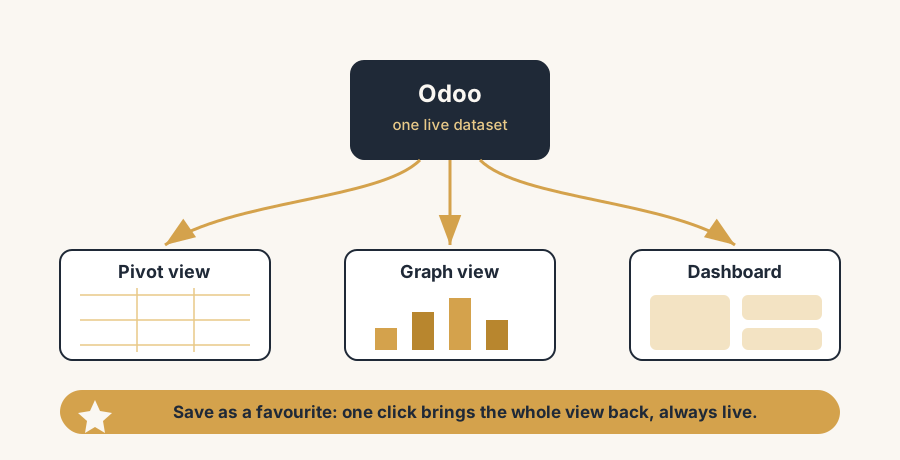
Odoo heeft twee ingebouwde analyseweergaven die bovenop bijna elke lijst met records liggen: de draaitabelweergave en de grafiekweergave. Je bereikt beide via de iconen van de weergaveschakelaar rechtsboven in elke lijst. Ze lezen je live data, dus er is niets te exporteren en niets met de hand te verversen.
De draaitabelweergave zet een platte lijst om in een interactieve draaitabel, direct in de browser. Je kiest wat er in de rijen komt, wat er in de kolommen komt, en welke getallen de cellen vullen. Verkoop per verkoper aan de zijkant, per maand bovenaan, omzet in de cellen. Klik op de plus bij een rij of kolom om een niveau dieper te gaan, van jaar naar kwartaal naar maand, van categorie naar product. Het doet live wat je met de hand in Excel deed, en het veroudert nooit omdat het elke keer dat je het opent de database leest.
De grafiekweergave zet dezelfde gegevens om in een diagram: staaf, lijn of taart. Staven vergelijken categorieën naast elkaar, lijnen tonen een trend in de tijd, een taart toont hoe een geheel in delen splitst. Het is dezelfde onderliggende data als de draaitabel, maar visueel weergegeven, en het is de snelste manier om de vorm van iets te zien voordat je in de exacte cijfers duikt.
Beide weergaven bestaan op de standaard rapportagepagina's (Sales > Rapportage, Inventory > Rapportage, Accounting > Rapportage, enzovoort) en op de meeste gewone lijstpagina's ook. Je hebt geen apart BI-tool nodig om "omzet per maand per verkoper" of "voorraadwaarde per categorie" te beantwoorden. Het is twee klikken vanaf de lijst die je al open hebt staan.
De oplossing, in genummerde stappen
Vervang de exporteer-en-herbouw-routine door een live weergave die je één keer opslaat. De stappen bouwen op elkaar voort.
Schakel de lijst om naar een draaitabel of grafiek in plaats van hem te exporteren.
Gebruik op elke rapportage- of lijstpagina de iconen van de weergaveschakelaar rechtsboven om van de lijst over te schakelen naar de draaitabel of de grafiek. Dit is de zet die de meeste exports overbodig maakt: de analyse die je in Excel ging doen, doe je nu op live data in de browser. Begin met de draaitabel als je exacte getallen wilt, met de grafiek als je de vorm wilt.
Groepeer je data met Groeperen op, op rijen en op kolommen.
In de draaitabel kun je met de plusiconen naast een rij- of kolomkop op elk veld groeperen: op verkoper, op maand, op productcategorie, op klant. Groepeer op de rijen voor de ene dimensie en op de kolommen voor de andere, en je krijgt een echte kruistabel. Dit is hetzelfde wat je handmatig in een Excel-draaitabel bouwde, behalve dat Odoo de relaties in je data al kent, dus met een paar klikken ben je er.
Kies je meetwaarden, en voeg er meerdere toe.
Meetwaarden zijn de getallen in de cellen: bedrag, hoeveelheid, aantal, marge, wat het model ook biedt. Open het menu Meetwaarden en vink aan wat je wilt. De draaitabelweergave laat je meerdere meetwaarden tegelijk tonen (omzet en hoeveelheid en aantal naast elkaar), wat de grafiekweergave niet doet. Kies de meetwaarden die de werkelijke vraag beantwoorden, niet elk beschikbaar getal.
Sla de weergave op als favoriet zodat volgende maand één klik is.
Zodra de draaitabel of grafiek precies toont wat je nodig hebt, open je het menu Favorieten en kies je Huidige zoekopdracht opslaan. Geef hem een duidelijke naam. Nu zijn het filter, de groepering en de meetwaarden samen opgeslagen, en is het heropenen van het rapport één klik in plaats van een herbouw. Vink de optie standaardfilter aan als je wilt dat deze weergave automatisch laadt elke keer dat je dat rapport opent.
Deel de weergave, exporteer hem niet opnieuw.
Een opgeslagen favoriet kun je delen met het team, zodat iedereen dezelfde definitie van "maandelijkse verkoop per vertegenwoordiger" opent in plaats van dat vijf mensen vijf licht verschillende spreadsheets exporteren. Voor een vaste rapportage die meerdere mensen volgen, voeg je de draaitabel in een Odoo-spreadsheet in en maak je er een dashboard van (volgende sectie), zodat het live cijfer op een gedeeld scherm staat en niet in een bijlage die verouderd is op het moment dat je hem verstuurt.
Spreadsheetdashboards: als je wél een spreadsheet wilt, houd hem dan live
Soms wil je echt een spreadsheet: je moet een berekende kolom toevoegen, een draaitabel combineren met een doelstelling, of meerdere rapporten op één pagina uitleggen. De truc is om hem verbonden te houden met Odoo in plaats van een dode kopie te exporteren.
Gebruik vanuit elke draaitabel- of grafiekweergave Invoegen in spreadsheet. Odoo zet de draaitabel of grafiek in een Odoo-spreadsheet die gekoppeld blijft aan je live data. Je kunt er formules en extra kolommen omheen toevoegen zoals in elke spreadsheet, maar de onderliggende cijfers verversen vanuit de database (wanneer je het bestand opent, herlaadt of op Alle data verversen klikt), zodat de spreadsheet niet verrot zoals een geëxporteerde xlsx dat doet.
Wanneer je een draaitabel invoegt, krijg je een keuze. Een statische draaitabel schrijft één formule per cel, een momentopname waarop je kolomberekeningen kunt doen maar die niet groeit met nieuwe maanden of zich aanpast als je hergroepeert. Een dynamische draaitabel gebruikt één verbonden gegevensbron die automatisch bijwerkt met nieuwe data en zich aanpast aan nieuwe groeperingen en filters. Gebruik dynamisch wanneer het rapport een vast rapport is dat moet blijven groeien; gebruik statisch wanneer je een vaste momentopname wilt om op te rekenen.
Die Odoo-spreadsheets vormen de basis van Odoo Dashboards. Je kunt meerdere draaitabellen en grafieken op één dashboardpagina vastpinnen, zodat het team een live overzicht krijgt van de cijfers die ertoe doen, allemaal lezend uit dezelfde database, allemaal actueel. Dat is de echte vervanging voor de maandag-e-mail: een gedeeld dashboard dat iedereen kan openen, geen spreadsheet die je herbouwt en opnieuw verstuurt.
Het stuk waar mensen over struikelen
Een paar dingen overkomen vrijwel iedereen
Een paar dingen verrassen bijna iedereen die afstapt van de exportgewoonte.
De weergaveschakelaar toont alleen weergaven die de pagina ondersteunt. Sommige aangepaste of eenvoudige lijstpagina's hebben geen draaitabel- of grafiekweergave ingeschakeld, dus dan staan de iconen er niet. De standaard Rapportage-menu's (Sales, Inventory, Accounting, CRM en de rest) hebben ze altijd, dus begin daar in plaats van bij een ruwe lijst als je de draaitabel niet kunt vinden.
Meetwaarden bieden alleen velden die zinvol zijn om op te tellen. Je kunt alleen numerieke velden meten die het model blootlegt (bedragen, hoeveelheden, aantallen). Als het getal dat je wilt niet in de lijst Meetwaarden staat, komt dat meestal omdat het geen opgeslagen numeriek veld op dat model is, of omdat het een ander rapportagemodel nodig heeft. Dat is een configuratievraag, geen ontbrekende functie.
Een opgeslagen favoriet bewaart de zoekopdracht, niet een bevroren resultaat. Dat is het hele punt, maar het verrast mensen: heropen de favoriet volgende maand en hij toont de data van volgende maand door hetzelfde filter en dezelfde groepering, niet de cijfers van vorige maand. Als je vorige maand voor altijd bevroren nodig hebt, is dat het ene geval waarin een export of een statische spreadsheet-momentopname het juiste is.
Statische en dynamische draaitabellen gedragen zich heel verschillend in een spreadsheet. Mensen voegen een statische draaitabel in, voegen een nieuwe maand aan orders toe, en vragen zich af waarom de nieuwe kolom nooit verschijnt. Statisch is per ontwerp een momentopname. Als je wilt dat hij groeit, voeg hem dan dynamisch in. Hier verkeerd kiezen is de meest voorkomende fout bij spreadsheetdashboards.
De volgorde van Groeperen op is van belang in een draaitabel. Groeperen op verkoper en dan maand leest anders dan maand en dan verkoper, en een van de twee beantwoordt je vraag beter dan de andere. Als een draaitabel er verwarrend uitziet, is de groeperingsvolgorde meestal de reden. Wissel de rij- en kolomgroeperingen om en vaak valt het kwartje.
Wanneer exporteren naar Excel echt de juiste keuze is
Live weergaven winnen het van exports voor bijna alles, maar niet voor alles. Exporteer naar Excel wanneer:
- Je hebt een bevroren record op een vast moment nodig, bijvoorbeeld een maandeindcijfer dat nooit mag veranderen, ook al verandert de onderliggende data.
- Je moet de data overhandigen aan iemand buiten Odoo die geen toegang heeft en alleen het bestand nodig heeft.
- Je moet zwaar rekenwerk doen, complexe what-if-scenario's, of berekeningen die echt thuishoren in een spreadsheet en niet in een rapport.
- Een accountant, boekhouder of instantie vraagt om de ruwe data in een bestand.
- Je verplaatst data in of uit Odoo. Voor imports en bulkupdates is een spreadsheet het juiste tool, en met een kolom voor externe ID wordt hetzelfde bestand veilig herimporteerbaar; dat mechanisme behandelden we in het oplossen van de fouten met externe ID's wanneer je data in Odoo importeert.
Voor al het andere (de wekelijkse verkoopdraaitabel, de voorraad-per-categorie-weergave, de openstaande-facturen-per-klant-grafiek) is de live weergave of een verbonden spreadsheetdashboard sneller, nooit verouderd, en geen klus die je elke maand opnieuw doet.
Snelle checklist
- Je zet lijsten om naar de draaitabel- of grafiekweergave via de iconen rechtsboven, in plaats van ze te exporteren.
- Je groepeert op zowel rijen als kolommen met Groeperen op om een echte kruistabel te krijgen.
- Je voegt de meetwaarden toe die de vraag beantwoorden, en gebruikt er meerdere in de draaitabel waar dat zinvol is.
- Je slaat de weergave op als een benoemde favoriet, zodat heropenen één klik is en geen herbouw.
- Vaste rapportages leven als een gedeeld spreadsheetdashboard dat verbonden is met Odoo, niet als een e-mailbijlage op maandag.
- Je voegt draaitabellen dynamisch in als ze moeten blijven groeien, en statisch als je een vaste momentopname wilt.
- Je exporteert alleen naar Excel voor bevroren records, externe partijen, zwaar rekenwerk of een verzoek van een accountant.
FAQ
Hoe maak ik een draaitabel in Odoo zonder naar Excel te exporteren?
Open een rapportage- of lijstpagina en klik dan op het draaitabelicoon in de weergaveschakelaar rechtsboven. Odoo zet de live data om in een interactieve draaitabel in de browser. Gebruik de plusiconen op de rijen en kolommen om te groeperen op velden als verkoper, maand of productcategorie, en open het menu Meetwaarden om te kiezen welke getallen de cellen vullen. Je kunt meerdere meetwaarden tegelijk tonen. De draaitabel leest je database elke keer dat je hem opent, dus er is niets te exporteren en de cijfers zijn altijd actueel.
Wat is het verschil tussen de draaitabelweergave en de grafiekweergave in Odoo?
De draaitabelweergave toont je data als een numerieke kruistabel die je op rijen en kolommen kunt groeperen en waarin je kunt inzoomen, en hij kan meerdere meetwaarden tegelijk tonen. De grafiekweergave toont dezelfde data als een diagram (staaf, lijn of taart) om trends en vergelijkingen in één oogopslag te zien, maar hij toont één meetwaarde tegelijk. Gebruik de draaitabel wanneer je exacte getallen en meerdere meetwaarden nodig hebt, de grafiek wanneer je snel de vorm van de data wilt zien. Beide lezen live data uit dezelfde records.
Hoe sla ik een rapportindeling op in Odoo en gebruik ik hem opnieuw?
Stel de draaitabel of grafiek in zoals je hem wilt (filters, groepering en meetwaarden), open dan het menu Favorieten en kies Huidige zoekopdracht opslaan. Geef hem een duidelijke naam en hij wordt met al zijn instellingen opgeslagen, zodat hem volgende maand heropenen één klik is in plaats van een herbouw. Vink de optie standaardfilter aan om die weergave automatisch te laten laden wanneer je het rapport opent. Een opgeslagen favoriet bewaart de zoekdefinitie, niet een bevroren resultaat, dus hij toont altijd actuele data door dezelfde lens.
Kan ik een live dashboard bouwen uit Odoo-data in plaats van een spreadsheet te e-mailen?
Ja. Gebruik vanuit elke draaitabel- of grafiekweergave Invoegen in spreadsheet om hem in een Odoo-spreadsheet te zetten die gekoppeld blijft aan je live database, en pin er dan meerdere vast op een Odoo-dashboard. De cijfers verversen vanuit de database wanneer de pagina wordt geopend of herladen, zodat het hele team naar één actuele weergave kijkt in plaats van naar een spreadsheet die verouderd is op het moment dat je hem verstuurt. Voeg draaitabellen dynamisch in als ze moeten blijven groeien met nieuwe data.
Wanneer moet ik Odoo-data nog steeds naar Excel exporteren?
Exporteer wanneer je een bevroren record op een vast moment nodig hebt dat nooit mag veranderen, wanneer je de data moet geven aan iemand zonder Odoo-toegang, wanneer je zwaar rekenwerk of what-if-scenario's nodig hebt die thuishoren in een spreadsheet, of wanneer een accountant of instantie om het ruwe bestand vraagt. Voor routinematige, terugkerende rapportage (wekelijkse verkoop, voorraad per categorie, openstaande facturen) is een live draaitabel, grafiek of verbonden dashboard sneller en veroudert het nooit, dus de export is de uitzondering, niet de standaard.