
Een uitgave in Odoo reist van een telefoonfoto naar terugbetaling in zeven stappen, en de meeste daarvan lopen vanzelf zodra de categorieën zijn ingericht. De medewerker maakt een foto en dient in, de goedkeurder controleert, accounting boekt, en de betaling sluit de cirkel.
Je team koopt dingen. Een tank brandstof, een lunch met een klant, een treinkaartje, een doos kabels van de bouwmarkt. De bonnen stapelen zich op in portemonnees, dashboardkastjes en mailboxen. Aan het eind van de maand verzamelt iemand ze, typt ze in een spreadsheet, en finance betaalt een rond bedrag dat niemand naar een regel kan herleiden. De helft van de bonnen ontbreekt. De btw is een gok. Dezelfde uitgave wordt twee keer gedeclareerd.
Je hebt Odoo deels gekocht om hiermee te stoppen, maar de Expenses-app blijft ongebruikt omdat niemand zeker weet hoe de flow precies werkt. Wie dient wat in, wie keurt goed, waar landt het in de boeken, en hoe krijgt de medewerker zijn geld terug. Hier is het hele traject, van de foto op een telefoon tot de betaling op iemands bankrekening, plus de twee plekken waar mensen de categorieën en btw verkeerd doen.
Waarom het gebeurt
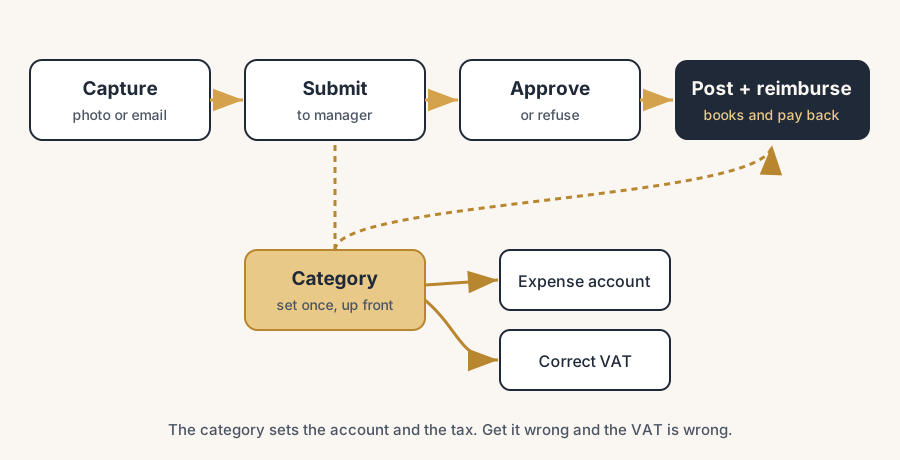
Een medewerkersuitgave in Odoo is een klein record met vier feiten: wat er is gekocht (de categorie), hoeveel, wie het heeft betaald, en de bon als bewijs. Zodra dat record bestaat, doorloopt het vier stations: de medewerker dient het in, een manager keurt het goed, finance boekt het naar een boeking, en finance betaalt de medewerker terug.
De reden dat teams vastlopen is dat ze Expenses behandelen als een typeklus in plaats van een vastlegklus. Het punt van de app is dat de persoon die het geld heeft uitgegeven het één keer vastlegt, op het moment zelf, met een foto, en het record draagt zichzelf door de rest. Sla het vastleggen over en je bent terug bij de spreadsheet. Krijg de categorie verkeerd en de uitgave boekt op de verkeerde rekening met de verkeerde btw, en dat is het deel dat je stilletjes geld kost op de btw-aangifte.
De oplossing, in stappen
Stel eerst de uitgavencategorieën in (dit is het fundament)
Voordat iemand iets indient, configureer je je categorieën. In Odoo is een uitgavencategorie een speciaal soort product. Ga naar Expenses > Configuratie > Uitgavencategorieën en maak er een aan per kostensoort: Kilometers, Maaltijden, Reizen, Hotel, Kantoorbenodigdheden, enzovoort.
Stel voor elke categorie drie dingen in die alles verderop bepalen:
- De kostenrekening. Dit is de grootboekrekening waarop de kosten worden geboekt. Krijg dit goed en je W&V splitst netjes per kostensoort.
- De btw. Stel de aankoopbtw in die op die kosten van toepassing is, bijvoorbeeld 21% of 9% btw in Nederland, zodat Odoo het bontotaal kan splitsen in netto en terugvorderbare btw.
- De kostenmethode. Of een vaste prijs per eenheid (handig voor kilometers, een vast tarief per kilometer) of het werkelijke bedrag van de bon.
Doe dit één keer, goed. Elke uitgave die een medewerker registreert kiest een categorie, en de categorie draagt de rekening en de btw. Slechte categorieën betekenen slechte boekhouding voor elke declaratie daarna.
De uitgave vastleggen (de telefoonfoto)
Dit is het moment dat ertoe doet. De medewerker legt de kosten vast op het moment dat hij ze maakt, terwijl de bon nog in zijn hand zit.
Er zijn vier manieren om een uitgave aan te maken in Odoo:
1. Maak een foto in de mobiele app. Open Expenses, maak een foto van de bon. Odoo digitaliseert hem en leest het bedrag en de datum voor je uit. 2. Mail hem in. Stuur de bon door naar het uitgaven-emailalias van je bedrijf (meer hierover in Stap 3). 3. Sleep een bon naar het Expenses-dashboard op desktop. 4. Voer hem handmatig in als er geen bon is.
Voor elke uitgave kiest de medewerker de categorie, controleert het totaal en de datum die Odoo heeft uitgelezen, stelt in wie de uitgave "betaald door" is (de medewerker, of de bedrijfskaart), en bevestigt. De bon blijft bijgevoegd als bewijs. Geen bon, geen bewijs, dus duw de fotogewoonte er stevig in. Sinds Odoo 19 is er een manier om zelfs het typen over te slaan: de Odoo-uitgavenkaart, een fysieke of virtuele Mastercard uitgegeven via Stripe. Betaal met de kaart en het uitgavenrecord verschijnt vanzelf in Odoo, met het bedrag en de leverancier al ingevuld; de medewerker voegt alleen de foto van de bon toe. Kaarten kunnen worden beperkt per leverancierscategorie, land en bestedingslimiet, wat de meeste goedkeuringsdiscussie stilletjes vervangt door configuratie.
Indienen per email (stel het alias één keer in)
De snelste manier om vast te leggen voor een druk team is email. Een medewerker fotografeert een bon, mailt hem naar een vast adres, en de uitgave verschijnt in Odoo klaar om in te dienen.
Om dit te laten werken, stel je het emailalias in onder Expenses > Configuratie > Instellingen (het inkomende emailveld, iets als expenses@jouwbedrijf.odoo.com). Vervolgens stuurt de medewerker een mail waarbij:
- Het onderwerp is de uitgave. Zet de categoriereferentiecode (als de categorie er een heeft) en het bedrag in het onderwerp, bijvoorbeeld "Trein 42,50".
- De bon is de bijlage.
Odoo leest het onderwerp voor het bedrag en de categorie, voegt de bon toe, en maakt een concept-uitgave aan op naam van die medewerker. Hij opent de app, controleert het, en dient in. Eén mail per bon, vanaf de weg, zonder typen.
Het rapport ter goedkeuring indienen
Een uitgave registreren is niet hetzelfde als hem indienen. De medewerker selecteert zijn geregistreerde uitgaven en klikt op Indienen bij manager, wat ze bundelt in een uitgavenrapport. Het rapport gaat van "In te dienen" naar "Ingediend", en de manager krijgt het in zijn goedkeuringswachtrij.
Bundelen is belangrijk. Eén rapport kan een week of een maand aan bonnen bevatten, zodat de manager één keer goedkeurt in plaats van door twintig losse regels te klikken.
Het rapport goedkeuren (of weigeren)
De goedkeurder opent Expenses > Uitgaven van mijn team (of de goedkeuringslijst) en beoordeelt elk rapport. Ze kunnen het hele rapport Goedkeuren, of Weigeren met een reden die teruggaat naar de medewerker. Odoo ondersteunt een manager-goedkeuringsstap, en je kunt een tweede goedkeurder toevoegen voor bedragen boven een drempel als je beleid dat vereist.
De goedkeurder controleert de echte dingen: is de bon bijgevoegd, klopt de categorie, is het bedrag redelijk, zijn dit echt bedrijfskosten. Dit is de controle die de spreadsheet nooit had.
Boeken in de boekhouding
Eenmaal goedgekeurd, klikt finance op Boekingen boeken. Odoo maakt de boeking aan: de kosten raken de kostenrekening van de categorie, de btw raakt de btw-rekening, en de creditzijde gaat naar een schuld. Als de uitgave "betaald door de medewerker" was, is de credit een schuld aan die medewerker, wat het bedrag is dat je hem terug schuldig bent. Als het "betaald door het bedrijf" was (een bedrijfskaart), is er niets terug te betalen, dan boekt het alleen de kosten.
De rapportstatus gaat naar "Geboekt". De cijfers staan nu in je boeken, herleidbaar tot een persoon, een categorie en een bon.
De medewerker terugbetalen
Laatste station. Voor uitgaven die de medewerker uit eigen zak heeft betaald, betaal je hem terug. Twee routes:
- Registreer een betaling vanuit het geboekte rapport (een bankoverschrijving), op dezelfde manier als je een leveranciersfactuur betaalt. Het rapport gaat naar "Klaar".
- Voeg het toe aan de volgende loonstrook als je Odoo Payroll gebruikt, zodat de terugbetaling met hun salaris meeloopt.
Het rapport is nu volledig afgesloten: vastgelegd, ingediend, goedgekeurd, geboekt, betaald. Elke stap is gelogd, dus er bestaat een audit trail zonder dat iemand er een heeft opgebouwd.
Het stuk waar mensen over struikelen
Een paar dingen overkomen vrijwel iedereen
De categorie stuurt de btw aan, en een verkeerde categorie verpest stilletjes je btw. Dit is de fout nummer één. Als een maaltijd onder een categorie met de verkeerde btw (of geen btw) wordt geboekt, is de terugvorderbare btw verkeerd en is je btw-aangifte verkeerd. Erger nog, sommige kosten zijn maar deels aftrekbaar (in veel landen zijn maaltijden en representatie gemaximeerd). Als je 21% terugvorderbaar instelt op een categorie die deels of niet aftrekbaar zou moeten zijn, vorder je te veel btw terug. Stel de btw op elke categorie zo in dat hij overeenkomt met de werkelijke fiscale regel, en check het specifiek voor maaltijden, brandstof en geschenken met je accountant.
Btw inclusief vs btw exclusief op het bedrag. Een bontotaal is btw inclusief. Als je categorie of btw is geconfigureerd als btw exclusief, telt Odoo de btw boven op een brutobedrag op en is het geboekte bedrag te hoog. Zorg dat de uitgavenbtw is ingesteld om te rekenen vanaf een btw-inclusief totaal, zodat 121,00 zich splitst in 100,00 netto en 21,00 btw, en niet 121,00 plus 25,41.
"Betaald door" bepaalt of er iets terugbetaald moet worden. Als een medewerker met de bedrijfskaart heeft betaald maar de uitgave staat geregistreerd als "betaald door medewerker", denkt Odoo dat je hem geld schuldig bent dat je niet schuldig bent. Stel "betaald door" correct in per uitgave. Uitgaven met de bedrijfskaart moeten nog steeds worden geregistreerd voor de kosten en de btw, ze creëren alleen geen schuld aan de persoon.
Inzending per email vereist het bedrag in het onderwerp. De email-gateway leest de onderwerpregel voor het bedrag (en de categoriecode als je die gebruikt). Een leeg of vaag onderwerp creëert een uitgave met een bedrag van nul of een ontbrekend bedrag dat iemand handmatig moet corrigeren. Train het team: onderwerp is bedrag, bijlage is bon.
Geregistreerd is niet ingediend, en ingediend is niet geboekt. Drie verschillende statussen die mensen door elkaar halen. Een medewerker die een uitgave heeft "toegevoegd" maar nooit op Indienen bij manager heeft geklikt, heeft niets gedaan dat de manager kan zien. Een manager die een rapport heeft goedgekeurd, heeft het nog niet in de boeken gezet; finance moet nog Boeken. Weet in welke status een rapport zit voordat je erachteraan gaat.
Snelle checklist
- Uitgavencategorieën aangemaakt, elk met de juiste kostenrekening en aankoopbtw.
- Btw op elke categorie komt overeen met de werkelijke aftrekbaarheid (maaltijden, brandstof, geschenken gecheckt met de accountant).
- Btw ingesteld om te rekenen vanaf een btw-inclusief totaal (bontotalen zijn bruto).
- Inkomend emailalias voor uitgaven geconfigureerd en gedeeld met het team.
- Team getraind: foto van de bon, onderwerp is het bedrag, bon meesturen.
- "Betaald door" correct ingesteld (medewerker vs bedrijfskaart) op elke uitgave.
- Goedkeuringsstap toegewezen aan de juiste manager, met een tweede goedkeurder boven een drempel als het beleid dat vereist.
- Finance boekt goedgekeurde rapporten en betaalt vervolgens terug via bankoverschrijving of loonstrook.
FAQ
Hoe dienen medewerkers uitgaven in in Odoo?
Medewerkers leggen een uitgave vast in de Odoo Expenses-app, meestal door de bon te fotograferen met de mobiele app, en selecteren vervolgens hun geregistreerde uitgaven en klikken op Indienen bij manager om ze te bundelen in een rapport. Ze kunnen ook een bon naar het uitgaven-alias van het bedrijf mailen, een bon op het desktop-dashboard slepen, of hem handmatig invoeren.
Kun je een uitgave per email indienen in Odoo?
Ja. Configureer een inkomend emailalias onder Expenses > Configuratie > Instellingen, en mail vervolgens de bon naar dat adres met het bedrag (en de categoriecode als je die gebruikt) in de onderwerpregel en de bon als bijlage. Odoo maakt een concept-uitgave aan voor die medewerker, klaar om in te dienen.
Hoe komt een goedgekeurde uitgave in de boekhouding in Odoo?
Nadat een manager het uitgavenrapport heeft goedgekeurd, klikt finance op Boekingen boeken. Odoo boekt de kosten op de kostenrekening van de categorie, de btw op de btw-rekening, en een schuld aan de medewerker voor elk bedrag dat hij uit eigen zak heeft betaald. De rapportstatus gaat naar Geboekt.
Hoe worden medewerkers terugbetaald in Odoo?
Betaal een geboekt uitgavenrapport op twee manieren terug: registreer een betaling vanuit het rapport als bankoverschrijving, hetzelfde als het betalen van een leveranciersfactuur, of voeg het bedrag toe aan de volgende loonstrook van de medewerker als je Odoo Payroll gebruikt. Het rapport gaat dan naar Klaar.
Waarom is de btw verkeerd op mijn Odoo-uitgaven?
Bijna altijd omdat de uitgavencategorie de verkeerde btw heeft. De categorie stuurt de btw aan die een bontotaal splitst in netto en terugvorderbare btw, dus een categorie zonder btw, met het verkeerde tarief, of een volledig aftrekbaar tarief op deels aftrekbare kosten (zoals maaltijden) levert een verkeerd btw-bedrag op. Stel de btw op elke categorie zo in dat hij overeenkomt met de werkelijke fiscale regel.