
De btw-aangifte houdt op een haastklus te zijn wanneer de btw-grids kloppen, de vergrendeldatum de periode afsluit voordat je indient, en de afsluitboeking als onderdeel van een vaste routine wordt geboekt. Odoo heeft de hele workflow ingebouwd; de paniek komt voort uit het overslaan van de vergrendelingen.
Het is de derde werkdag van de maand en je hebt de btw-cijfers nodig. Je opent het btw-rapport in Odoo, de cijfers komen niet overeen met de boekhouding van vorige maand, en je kunt niet achterhalen waarom. Iemand heeft een leveranciersfactuur laat geboekt, gedateerd in de periode die je al hebt ingediend. Er duikt een creditnota op met een btw die je niet had verwacht. Je begint te exporteren naar een spreadsheet om handmatig af te stemmen, en de deadline komt steeds dichterbij.
Elke periode is het dezelfde haastklus. Het rapport zou het makkelijke deel moeten zijn: boek de facturen en inkoopfacturen, lees de cijfers, dien ze in. In plaats daarvan voelt het afsluiten als speurwerk. Het goede nieuws is dat Odoo een echte btw-aangifteworkflow ingebouwd heeft, en de meeste paniek komt voort uit het niet gebruiken van de vergrendeling en de afsluitboeking. Zo werkt het btw-rapport echt, en zo sluit je een periode af zonder de maandeindjacht.
Waarom het gebeurt
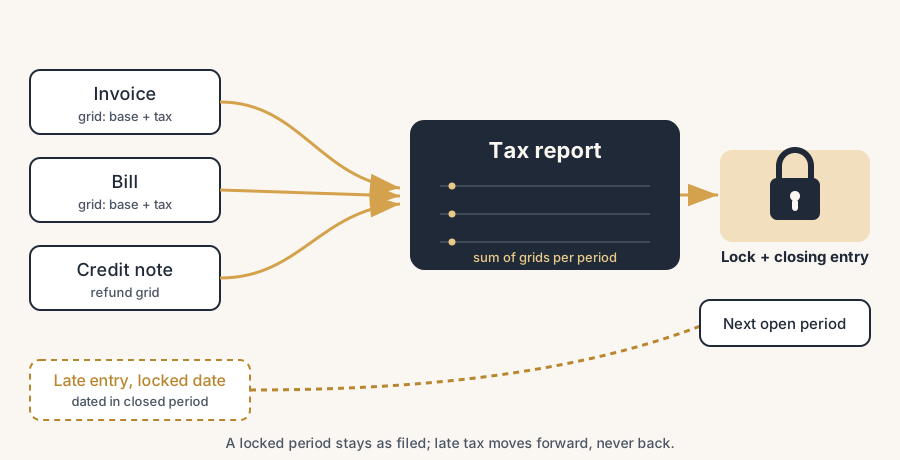
De btw op een Odoo-factuur staat niet zomaar op de regel. Elke btw draagt btw-grids (ook wel btw-tags genoemd) die bepalen op welke regel van het btw-rapport elk bedrag belandt. Wanneer een btw wordt toegepast, stempelt Odoo die grids op de journaalposten: één grid voor de grondslag (het netto), een andere voor het btw-bedrag zelf. Het btw-rapport is niets meer dan de som van die grids over een datumbereik.
Het rapport is dus alleen zo juist als twee dingen: de grids op je btw-codes, en welke transacties binnen de periode vallen. De haastklus begint wanneer dat tweede gaat schuiven. Standaard blijft een open periode open. Niets weerhoudt een collega ervan een inkoopfactuur te boeken gedateerd in een maand die je al hebt aangegeven, en op het moment dat ze dat doen, veranderen de cijfers van die maand nadat je hebt ingediend. Nu spreken je ingediende aangifte en je live rapport elkaar tegen, en heb je geen duidelijke scheidslijn tussen "klaar" en "nog in beweging".
Die regel is de datum Btw-aangifte vergrendelen. Stel hem in en de periode is vastgezet voor btw. Sla hem over en elke periode loopt over in de vorige. De afsluitpaniek is bijna altijd een ontbrekende vergrendeling, geen kapot rapport.
De oplossing, in stappen
Controleer eerst de btw-grids op je btw-codes
Voordat je een rapport vertrouwt, bevestig je dat de btw-codes getagd zijn. Ga naar Accounting > Configuration > Taxes en open er een. Onder de btw zie je een sectie Verdeling voor facturen en een sectie Verdeling voor creditnota's. Elke rij stuurt een deel van het bedrag (100% grondslag, 100% btw) naar een btw-grid.
Dit is wat het rapport vult. Als een btw geen grids heeft, verschijnen de bedragen ervan nooit op de btw-aangifte, ook al ziet de factuur er prima uit. Creditnota's gebruiken de aparte Verdeling voor creditnota's, dus een creditnota kan andere grids dragen dan de factuur die hij corrigeert. Krijg dit één keer per btw goed en het rapport regelt zichzelf.
Open het btw-aangifterapport en kies de periode
Ga naar Accounting > Reporting > Tax Return. Gebruik het datumfilter bovenaan om de periode te selecteren die je aangeeft, een maand of een kwartaal. Het rapport toont elke btw-regel met de grondslag en het btw-bedrag, opgeteld uit de grids over dat bereik.
Lees het tegen je eigen verwachting voordat je iets anders doet. Als een cijfer afwijkt, zoom dan in op de regel: Odoo laat je de onderliggende journaalposten openen, zodat je precies ziet welke facturen en inkoopfacturen elk getal voeden. Dit is het moment om een verkeerde btw of een ontbrekende grid op te merken, terwijl de periode nog open is.
Stel de vergrendeldatum in voordat je afsluit
Dit is de stap die de paniek beëindigt. Zodra de cijfers kloppen, vergrendel je de periode voor btw. Ga naar Accounting > Accounting > Lock Dates en stel de datum Btw-aangifte vergrendelen in op de laatste dag van de periode.
Vanaf dat moment kan geen enkele nieuwe transactie met een datum op of vóór de vergrendeldatum de btw-cijfers van die periode nog veranderen. Odoo weigert de boeking niet. Het verplaatst de btw-waarden in plaats daarvan naar de volgende open btw-periode. Dus een leveranciersfactuur die laat binnenkomt, gedateerd in de afgesloten maand, wordt nog steeds geboekt, maar de btw belandt in de periode waar je nog aan werkt. Je ingediende aangifte blijft precies zoals je die hebt ingediend.
Boek de afsluitboeking
Terug in het btw-aangifterapport met de periode geselecteerd klik je op Afsluitboeking. Odoo maakt een btw-afsluitjournaalpost aan in het speciale dagboek Btw-aangiften. Het verplaatst de saldi van de rekeningen te betalen btw en te vorderen btw naar één regel te betalen (of te vorderen) btw, zodat je balans één bedrag toont dat aan de Belastingdienst verschuldigd is of van hen te vorderen, in plaats van een wirwar aan btw-rekeningen.
Als je vergeten bent de vergrendeldatum in te stellen in Stap 3, vergrendelt Odoo de periode automatisch voor je, op de boekingsdatum van de afsluitboeking. De afsluitboeking en de vergrendeling horen bij elkaar: hierna is de periode afgehandeld.
Dien de cijfers in en letter de betaling af
Neem de cijfers uit het rapport en dien ze in bij je belastingdienst, via hun portaal of je accountant. Wanneer je de btw betaalt (of ontvangt), boek je de betaling tegen de regel te betalen btw die de afsluitboeking heeft aangemaakt. Dat vereffent het saldo en verbindt de aangifte, het grootboek en de bank voor de periode met elkaar.
Maak er een vaste maandelijkse of kwartaalroutine van
De workflow redt je alleen als het een gewoonte is. Elke periode: boek alles, lees het rapport, vergrendel de datum, boek de afsluitboeking, dien in, letter de betaling af. Elke keer dezelfde volgorde. Zodra de vergrendeling deel uitmaakt van de routine, kunnen late boekingen een ingediende periode niet langer herschrijven, en verdwijnt het speurwerk op de derde van de maand.
Het stuk waar mensen over struikelen
Een paar dingen overkomen vrijwel iedereen
Een btw zonder grids is onzichtbaar op het rapport. De factuur rekent de btw nog steeds, en het grootboek blijft in balans, maar het bedrag bereikt nooit de btw-aangifte. Als een regel die je verwacht ontbreekt of te laag is, controleer dan eerst de Verdelingssecties op die btw voordat je iets anders doet.
De vergrendeling verplaatst btw-waarden, hij blokkeert de boeking niet. Mensen verwachten dat Odoo een late inkoopfactuur gedateerd in een afgesloten periode weigert. Dat doet het niet. Het boekt de inkoopfactuur en draagt de btw stilletjes over naar de volgende open periode. Dat is correct gedrag, maar het verrast iedereen die nooit een foutmelding ziet en aanneemt dat er niets gebeurd is.
Factuurdatum versus boekingsdatum bepaalt de periode. Welke datum het btw-rapport aanstuurt, hangt af van je configuratie. In sommige opzetten is de boekingsdatum leidend; met de Nederlandse factuurstelsel-instelling is de factuurdatum leidend. Als een transactie in de verkeerde periode terechtkomt, is de datum die het rapport aanstuurt meestal de oorzaak.
De afsluitboeking is omkeerbaar, maar behandel die als definitief. Je kunt hem resetten en opnieuw doen voordat je aangifte doet, maar zodra je de cijfers bij de Belastingdienst hebt ingediend, betekent het opnieuw uitvoeren van de afsluitboeking dat je grootboek en je ingediende aangifte uit elkaar gaan lopen. Sluit af nadat de cijfers bevestigd zijn, niet ervoor.
Handmatige journaalposten kunnen de grids overslaan. Als iemand een btw-relevant bedrag boekt via een handmatige journaalpost zonder de juiste btw-grids, verschijnt het niet op het rapport. Gebruik btw op facturen en inkoopfacturen zodat de grids automatisch worden toegepast, in plaats van btw-regels met de hand in te kloppen.
B2C verkopen binnen de EU brengt de One Stop Shop in beeld. Boven 10.000 euro aan EU-brede afstandsverkopen per jaar reken je de btw van het land van de klant, en met de OSS kun je dat allemaal in één aangifte thuis indienen in plaats van je in elke lidstaat te registreren. Odoo regelt dit met één instelling: zet EU Intra-Community Distance Selling aan in de Accounting-instellingen, en het genereert de fiscale posities en btw-codes voor elk EU-land, waarna het OSS-rapport die verkopen per land groepeert voor de aangifte. Zet het aan voordat de webshop de drempel overschrijdt, niet nadat de brief van een buitenlandse belastingdienst arriveert.
Snelle checklist
- Elke btw heeft btw-grids ingesteld onder Verdeling voor facturen en Verdeling voor creditnota's.
- Alle facturen en inkoopfacturen voor de periode zijn geboekt voordat je het rapport leest.
- Je hebt het btw-aangifterapport gelezen en bent ingezoomd op alles wat afweek.
- De datum Btw-aangifte vergrendelen is ingesteld op de laatste dag van de periode.
- De afsluitboeking is geboekt in het dagboek Btw-aangiften.
- De ingediende cijfers komen exact overeen met het rapport.
- De btw-betaling is afgeletterd tegen de regel te betalen btw.
Hoe je het test voordat je erop vertrouwt
Draai één volledige periode van begin tot eind op een kopie van je data. Boek een paar facturen en inkoopfacturen, lees het rapport, stel de vergrendeling in, boek de afsluitboeking. Boek daarna één extra inkoopfactuur gedateerd binnen de vergrendelde periode en open het rapport opnieuw: de btw van die inkoopfactuur hoort in de volgende periode te verschijnen, niet in de vergrendelde. Als dat zo is, werkt je vergrendeling en kunnen late boekingen een ingediende aangifte niet langer herschrijven. Als het de vergrendelde periode wel verandert, is de vergrendeldatum niet ingesteld of stuurt de verkeerde datum het rapport aan.
De Nederlandse btw-aangifte (BTW-aangifte)
Als je de Nederlandse lokalisatie draait, komt het btw-rapport ingericht voor de Nederlandse aangifte. Twee rapporten zijn van belang:
- Aangifte omzetbelasting (de btw-aangifte) met de officiële rubrieken: 1a/1b voor binnenlandse verkopen tegen het hoge en het verlaagde tarief, 2a voor ontvangen verlegde btw, 3b voor leveringen aan andere EU-landen, 4a/4b voor inkopen van binnen en buiten de EU, 5b voor voorbelasting. De tags worden voorgeschreven door de Belastingdienst, dus de grids op de Nederlandse btw-codes zijn al gekoppeld aan deze rubrieken. Lees de rapportcijfers rechtstreeks over in je aangifte.
- ICP (intracommunautaire prestaties) is de EU-verkooplisting. Deze wordt aangestuurd door dezelfde periode als de btw-aangifte en is gebaseerd op rubriek 3b, de leveringen aan andere EU-landen, gesplitst in goederen en diensten. Als je een bedrag in 3b rapporteert, moet je voor dezelfde periode de ICP indienen.
Een paar Nederlandse bijzonderheden verdienen aandacht:
- Factuurstelsel versus kasstelsel. De instelling factuurstelsel (Factuurstelsel) zorgt ervoor dat de factuurdatum de periode voor de aangifte bepaalt, wat de meeste bedrijven op het factuurstelsel nodig hebben. Bevestig dat de jouwe overeenkomt met hoe je bij de Belastingdienst geregistreerd staat.
- Aangifteritme en deadline. De meeste bedrijven doen maandelijks of per kwartaal aangifte, en de aangifte moet binnen twee maanden na de periode ingediend zijn. De ICP volgt hetzelfde ritme. Vergrendel en sluit elke periode in Odoo in datzelfde tempo, zodat de cijfers vastliggen wanneer je aangifte doet.
- Verlegde btw. Intra-EU B2B en bepaalde binnenlandse categorieën gebruiken verlegde btw. De grids voeren deze naar 2a en 4a/4b. Als die rubrieken leeg lijken terwijl dat niet zou moeten, is de fiscale positie of de btw op de transactie de plek om te kijken.
FAQ
Hoe doe ik mijn btw-aangifte in Odoo?
Ga naar Accounting > Reporting > Tax Return, selecteer de periode met het datumfilter en controleer de cijfers. Stel de datum Btw-aangifte vergrendelen voor die periode in onder Accounting > Lock Dates en klik daarna op Afsluitboeking om de btw-afsluitjournaalpost te boeken. Dien de cijfers in bij je belastingdienst en letter de btw-betaling af tegen de regel te betalen btw die de afsluitboeking aanmaakt.
Wat zijn btw-grids (btw-tags) in Odoo?
Btw-grids zijn tags die Odoo op journaalposten stempelt wanneer een btw wordt toegepast: één voor de grondslag, één voor het btw-bedrag. Het btw-rapport telt deze grids over een periode op om elke rapportregel te vullen. Je stelt ze per btw in onder Accounting > Configuration > Taxes, in de secties Verdeling voor facturen en Verdeling voor creditnota's. Een btw zonder grids verschijnt nooit op het rapport.
Wat doet de btw-vergrendeldatum in Odoo?
De datum Btw-aangifte vergrendelen zet een periode vast voor btw. Bij elke nieuwe transactie gedateerd op of vóór de vergrendeldatum worden de btw-waarden verplaatst naar de volgende open btw-periode in plaats van de afgesloten periode te veranderen. Zo wordt een ingediende aangifte niet herschreven door late boekingen. Odoo stelt de vergrendeling automatisch in wanneer je de afsluitboeking boekt, als je dat niet zelf hebt gedaan.
Waarom verschijnt een late leveranciersfactuur niet in de periode die ik verwachtte?
Als de periode vergrendeld is voor btw, draagt Odoo de btw van de inkoopfactuur over naar de volgende open periode in plaats van de afgesloten periode, ook al is de inkoopfactuur gedateerd in de afgesloten maand. De inkoopfactuur boekt gewoon; alleen de btw-waarden verschuiven. Dit is de vergrendeling die werkt zoals bedoeld, geen bug.
Ondersteunt Odoo de Nederlandse BTW-aangifte en ICP?
Ja. Met de Nederlandse lokalisatie geïnstalleerd krijg je het rapport Aangifte omzetbelasting met de officiële rubrieken (1a, 1b, 2a, 3b, 4a, 4b, 5b) en een ICP-opgave voor EU-leveringen, beide aangestuurd door dezelfde periode. De Nederlandse btw-codes worden geleverd met grids die aan deze rubrieken gekoppeld zijn, dus je leest de cijfers rechtstreeks over in je aangifte.