
Papierwerk hoeft niet meer achtervolgd te worden zodra elk bestand één onderkomen heeft en elke handtekening een gevolgd verzoek is: Odoo Documents bewaart de bestanden in werkruimtes met acties in één klik, en Sign stuurt de pdf uit, herinnert de ondertekenaar, en archiveert het ondertekende resultaat terug waar het hoort.
Een nieuwe klant moet een serviceovereenkomst tekenen. Je vindt de template op een gedeelde schijf, exporteert die naar pdf, hangt hem aan een e-mail en vraagt of ze hem willen printen, tekenen, scannen en terugsturen. Drie dagen later achtervolg je ze. Twee dagen daarna komt de scan binnen, scheef, zonder de tweede pagina. Ondertussen zit het ondertekende contract van vorige maand ergens in iemands mailbox, staat de NDA van de leverancier op een usb-stick, en kan niemand de huurovereenkomst vinden die je in maart hebt getekend. Het werk is klein. Het achtervolgen, de versieverwarring en het zoeken naar waar een bestand belandde, dat vreet de dag op.
Zo ziet documentbeheer eruit wanneer bestanden overal wonen en handtekeningen via e-mail gebeuren. Odoo lost beide helften op met twee apps die samenwerken. Documents geeft elk bestand één onderkomen, met werkruimtes, tags en acties in één klik. Sign maakt van een pdf een invul-en-teken-verzoek dat je per e-mail verstuurt en tot voltooiing volgt, met aan het eind een juridisch geldige elektronische handtekening. Hier lees je hoe je beide opzet, hoe ze koppelen aan de rest van Odoo, waar mensen over struikelen, en wanneer de opzet ingewikkeld genoeg wordt om een partner in te schakelen.
Waarom papierwerk zich opstapelt
Bestanden hebben geen vast onderkomen, dus ze raken verspreid. Een contract wordt gemaild, op een persoonlijke schijf opgeslagen, naar een projectmap gekopieerd en aan een record gehangen, en nu zijn er vier versies en geen manier om te weten welke definitief is. Als iemand vertrekt of op vakantie gaat, verdwijnt het bestand waar diegene op zat met hem mee. Een document vinden betekent rondvragen in plaats van op één plek kijken.
Handtekeningen gebeuren buiten het systeem, dus ze zijn traag en niet gevolgd. Printen, tekenen, scannen en terugmailen is een loop van meerdere dagen zonder status. Je kunt niet zien of de andere partij hem heeft geopend, je kunt niet bewijzen wanneer ze tekenden, en de ondertekende pdf die terugkomt is gewoon weer een los bestand om kwijt te raken. Niets verbindt het ondertekende contract met de klant, de order of het project waar het bij hoort.
Het diepere probleem is dat het document en het ding waar het bij hoort apart wonen. Een ondertekende offerte hoort op de verkooporder te staan. Een ondertekend arbeidscontract hoort op de werknemer te staan. Als het bestand en het record gescheiden zijn, blijf je opnieuw koppelen, opnieuw zoeken en opnieuw uitleggen waar dingen staan. De oplossing is om bestanden één onderkomen te geven in Documents, het ondertekenen binnen Sign te laten lopen, en beide rechtstreeks te laten linken aan de records waar ze bij horen.
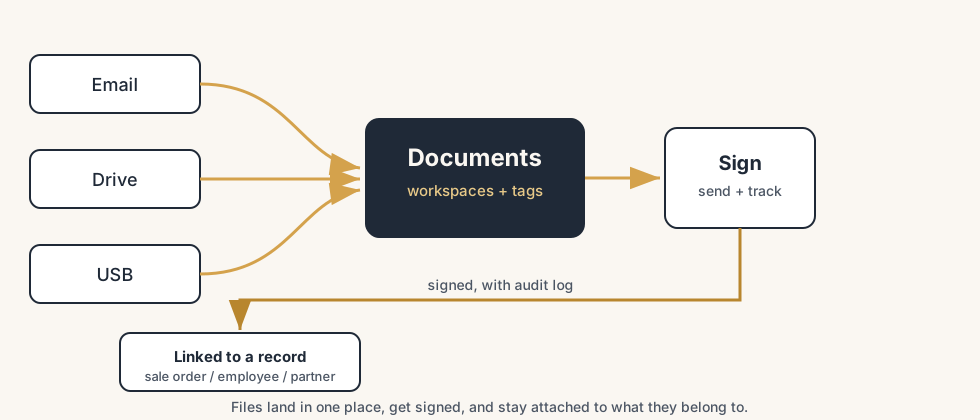
De oplossing, in stappen
Zet het onderkomen voor bestanden, het ondertekenen, en de koppelingen met de rest van Odoo in die volgorde op.
Bouw werkruimtes in Documents die aansluiten op hoe je werkt
Een werkruimte in Documents is een map met eigen tags, toegangsrechten en acties. Ga naar Documents > Configuratie > Werkruimtes en maak een structuur die weerspiegelt hoe jouw bedrijf al denkt: bijvoorbeeld "Contracten", "HR", "Financiën", "Projecten". Werkruimtes zijn hiërarchisch, dus een onderliggende werkruimte erft van de bovenliggende, en een actie die je op een bovenliggende instelt geldt ook voor de onderliggende. Bouw niet op dag één je hele gedeelde schijf opnieuw op. Begin met de paar categorieën waar bestanden daadwerkelijk verdwijnen, stel in wie elke werkruimte mag zien, en groei van daaruit. De werkruimtes eerst goed krijgen betekent dat elk bestand dat later binnenkomt een logisch onderkomen heeft.
Krijg bestanden in Documents en tag ze
Bestanden komen op verschillende manieren in Documents terecht, en je wilt er meer dan één aan hebben staan:
- Upload of sleep rechtstreeks vanaf je computer een werkruimte in.
- E-mailalias. Elke werkruimte kan zijn eigen adres hebben, zodat alles wat ernaartoe gemaild wordt automatisch als document binnenkomt. Zo zorg je dat contracten niet in mailboxen blijven hangen.
- Vanuit andere Odoo-apps. Bijlagen en gegenereerde pdf's (een factuur, een ondertekende order) kunnen naar een werkruimte worden gepusht.
Zodra een bestand binnen is, voeg je tags toe. Tags zijn de manier waarop je dingen later terugvindt zonder een diepe mappenstructuur: een contract kan worden getagd met "ondertekend", "2026", "leverancier" en verschijnt dan in elk filter dat erop matcht. Steek de kleine moeite om onderweg te taggen, en zoeken blijft snel naarmate het volume groeit.
Gebruik workflow-acties om bestanden in één klik af te handelen
Dit is waar Documents geen schijf meer is en tijd begint te besparen. Ga naar Documents > Configuratie > Acties en maak workflow-acties aan: knoppen die in één keer een set dingen met een bestand doen. Een actie kan een bestand naar een andere werkruimte verplaatsen, tags toevoegen of verwijderen, een contact instellen, er een taak of een leveranciersfactuur van maken, en, de relevante hier, een handtekening aanvragen of direct ondertekenen. Zo kan een contract dat in de werkruimte "Te verwerken" binnenkomt met één klik ter ondertekening worden verstuurd, en dan automatisch in "Ondertekende contracten" worden gearchiveerd met een tag "ondertekend" wanneer het terugkomt. Acties die op een bovenliggende werkruimte zijn ingesteld gelden voor de onderliggende, dus je stelt de regel één keer in.
Maak Sign-templates voor de documenten die je vaak verstuurt
Open de Sign-app. Voor elk document dat je herhaaldelijk verstuurt (een serviceovereenkomst, een NDA, een aanbiedingsbrief), upload je de pdf één keer als template en zet je de velden erop: handtekening, datum, naam, tekstvelden, selectievakjes. Je wijst elk veld toe aan een rol (bijvoorbeeld "Klant", "Manager", "Getuige"), zodat de template weet wie wat invult. In de template kun je ook eigenschappen instellen: in welke werkruimte het ondertekende document belandt, welke tags het krijgt, een doorverwijslink na ondertekening, en welke gebruikers hem mogen gebruiken. Bouw de template één keer en elke toekomstige verzending is een paar klikken in plaats van opnieuw opbouwen.
Verstuur ter ondertekening en volg het tot afgerond
Klik vanuit een template op Versturen en vul de ondertekenaars voor elke rol in. Odoo mailt elke externe ondertekenaar een beveiligde portaallink, zonder dat er aan hun kant een account nodig is. De ondertekenaar opent de link, vult de velden in die je hebt geplaatst, en tekent in de browser. Je volgt de status op het Sign-dashboard: elk verzoek staat als concept, verzonden, ondertekend of gearchiveerd, zodat je in één oogopslag ziet wie je nog een handtekening verschuldigd is en alleen die achtervolgt. Wanneer iedereen heeft getekend, legt Odoo een voltooiingscertificaat en auditlog vast: wie er tekende, wanneer, vanwaar. De ondertekende pdf belandt in de werkruimte die je hebt ingesteld, gekoppeld aan het juiste record, met bewijs erbij. Handtekeningen die op deze manier worden gezet, zijn geldige elektronische handtekeningen in de Europese Unie en de Verenigde Staten.
Hoe het koppelt aan de rest van Odoo
De reden om dit binnen Odoo te doen is dat het document en het record niet langer apart wonen.
- Sales. Verstuur een offerte voor online ondertekening, zodat de klant de order zelf tekent in plaats van een aparte pdf, en de ondertekende offerte op de verkooporder staat.
- Werknemers. Verstuur contracten vanuit de HR-app; het ondertekende contract wordt onder het werknemersrecord gearchiveerd.
- Documents als knooppunt. Een ondertekenworkflow-actie die je vanuit Documents start, archiveert het ondertekende resultaat meteen terug in de juiste werkruimte met de juiste tags, en het auditlog reist mee.
- Elk record. Omdat een ondertekend document gekoppeld kan worden aan een relatie, een order of een project, open je de klant en zie je de ondertekende overeenkomst daar, in plaats van een schijf af te zoeken.
Die koppeling is het verschil tussen een bestand dat je opslaat en een bestand dat weet waar het bij hoort.
Het stuk waar mensen over struikelen
Een paar dingen overkomen vrijwel iedereen
Een paar dingen overkomen vrijwel iedereen.
Toegangsrechten op een werkruimte zijn niet hetzelfde als wie mag tekenen. De toegang in Documents bepaalt wie bestanden in een werkruimte ziet en bewerkt. Sign heeft zijn eigen instelling voor geautoriseerde gebruikers per template. Vergrendel je een werkruimte en vergeet je de template, dan kan iemand die de map niet kan zien toch het contract versturen, of andersom. Stel beide in, en controleer ze samen.
Een Sign-template is geen contractcontrole. Sign plaatst velden en verzamelt handtekeningen. Het controleert niet of de clausules kloppen, de bedragen overeenkomen of de juiste versie eruit ging. Garbage in, ondertekende garbage out. Houd een menselijke controle aan voordat de template live gaat en voor een verzending van hoge waarde.
De e-mailalias is alleen zo veilig als zijn werkruimte. Een werkruimte met een open e-mailalias accepteert alles wat naar dat adres gemaild wordt als document. Dat is de functie, en het risico. Gebruik een niet voor de hand liggende alias, beperk wie hem kent, en tag en controleer wat binnenkomt, anders loopt je opgeruimde werkruimte vol met spam en verdwaalde pdf's.
Rollen bepalen de volgorde en de velden, dus zorg dat ze kloppen voordat je verstuurt. Als je het handtekeningveld van de klant toewijst aan de rol "Manager", wordt de verkeerde persoon gevraagd om te tekenen. Controleer de koppeling van rol naar veld op de template één keer, zorgvuldig, want elke toekomstige verzending neemt die over.
Ondertekend betekent niet gearchiveerd waar je denkt. Als de "werkruimte voor ondertekende documenten" van de template niet is ingesteld, belandt het resultaat op een standaardplek, niet in je werkruimte "Ondertekende contracten", en ben je weer aan het zoeken. Stel de bestemmingswerkruimte en tags in op de template, niet achteraf.
Snelle checklist
- Je hebt een kleine set Documents-werkruimtes die aansluiten op hoe jouw bedrijf al denkt, met toegangsrechten per werkruimte ingesteld.
- Bestanden komen in Documents binnen via upload, via een e-mailalias van een werkruimte en vanuit andere Odoo-apps, en ze krijgen onderweg meteen een tag.
- Workflow-acties handelen routinematige handelingen (verplaatsen, taggen, handtekening aanvragen) in één klik af, ingesteld op bovenliggende werkruimtes.
- Elk document dat je vaak verstuurt, bestaat als een Sign-template met velden die aan de juiste rollen zijn gekoppeld.
- Elke template stelt zijn werkruimte voor ondertekende documenten, tags en geautoriseerde gebruikers in.
- Je volgt de ondertekenstatus (concept, verzonden, ondertekend) op het Sign-dashboard en achtervolgt alleen de openstaande.
- Ondertekende documenten linken terug naar het juiste record (verkooporder, werknemer, relatie), zodat het bestand en het record bij elkaar blijven.
FAQ
Wat is het verschil tussen de Documents-app en de Sign-app in Odoo?
Documents is waar bestanden wonen: werkruimtes (mappen met tags, toegangsrechten en workflow-acties in één klik) die elk bestand één onderkomen geven en je het laten verwerken zonder Odoo te verlaten. Sign is de e-handtekening-app: je uploadt een pdf als template, plaatst velden, wijst ze toe aan rollen, verstuurt hem per e-mail ter ondertekening, en volgt elk verzoek als concept, verzonden of ondertekend. Ze werken samen: een Documents-workflow-actie kan een handtekening aanvragen, en een ondertekend Sign-document wordt terug in een werkruimte gearchiveerd.
Zijn handtekeningen van Odoo Sign juridisch geldig?
Ja. Documenten die met Odoo Sign zijn ondertekend, zijn geldige elektronische handtekeningen in de Europese Unie en de Verenigde Staten. Odoo legt voor elk verzoek een voltooiingscertificaat en een auditlog vast, met wie er tekende, wanneer en vanwaar, zodat je de handtekening later kunt bewijzen. Bevestig voor specifieke documenten met hoge belangen of gereguleerde documenten de exacte vereisten voor jouw rechtsgebied.
Hoe verstuur ik een document ter ondertekening in Odoo?
Open de Sign-app, upload de pdf als template, en zet de velden erop (handtekening, datum, naam, tekst). Wijs elk veld toe aan een rol zoals Klant of Manager, klik dan op Versturen en vul in wie elke rol tekent. Odoo mailt elke ondertekenaar een beveiligde portaallink, zonder dat er aan hun kant een account nodig is, ze tekenen in de browser, en jij volgt de status op het Sign-dashboard tot die op ondertekend staat.
Hoe voorkom ik dat documenten kwijtraken in Odoo?
Geef bestanden één onderkomen in de Documents-app in plaats van e-mail en gedeelde schijven. Bouw een kleine set werkruimtes die aansluiten op hoe je werkt, zet een e-mailalias voor een werkruimte aan zodat gemailde bestanden automatisch binnenkomen, en tag bestanden onderweg zodat zoeken snel blijft. Gebruik workflow-acties om bestanden in één klik te verplaatsen en te taggen, en link ondertekende documenten terug aan het record waar ze bij horen (de verkooporder, de werknemer, de relatie) zodat het bestand en het record bij elkaar blijven.