
Ontvangsten en picks worden sneller en schoner wanneer de scan het toetsenbord vervangt: de Odoo Barcode-app boekt elke doos aan het dock en elke pick aan het schap, in realtime. De setup is een ochtend werk; de discipline om alles te scannen is de echte verandering.
Een bestelbus rijdt het dock op met dertig dozen. Iemand opent elke doos, zoekt de bijbehorende regel op een geprinte ontvangstbon, vinkt hem af, en typt aan het eind de aantallen een uur later vanaf een bureau in Odoo in. Tegen die tijd zijn twee regels verkeerd, ging één product naar het verkeerde schap, en is een verkooporder die die voorraad nodig had te kort gepickt. Hetzelfde gebeurt op de uitgaande weg: een picker loopt door het magazijn met een papieren lijst, pakt wat goed lijkt, en de klant krijgt de verkeerde variant.
Elk van die fouten begon op dezelfde manier: een persoon die een lijst leest en een getal typt. De oplossing is stoppen met typen en beginnen met scannen. Met de Odoo Barcode-app kan je team ontvangsten, leveringen en interne overplaatsingen op de magazijnvloer in realtime verwerken, door het product en de locatie te scannen in plaats van ze van papier te lezen. Het is sneller, de voorraad klopt op het moment dat het werk gebeurt, en de verkeerd-productfouten verdwijnen grotendeels. De crux zit in de setup. Krijg de barcodes en de configuratie goed en scannen draait vanzelf. Krijg ze verkeerd en de scanner piept naar niets.
Waarom typen niemand verslaat en scannen typen verslaat
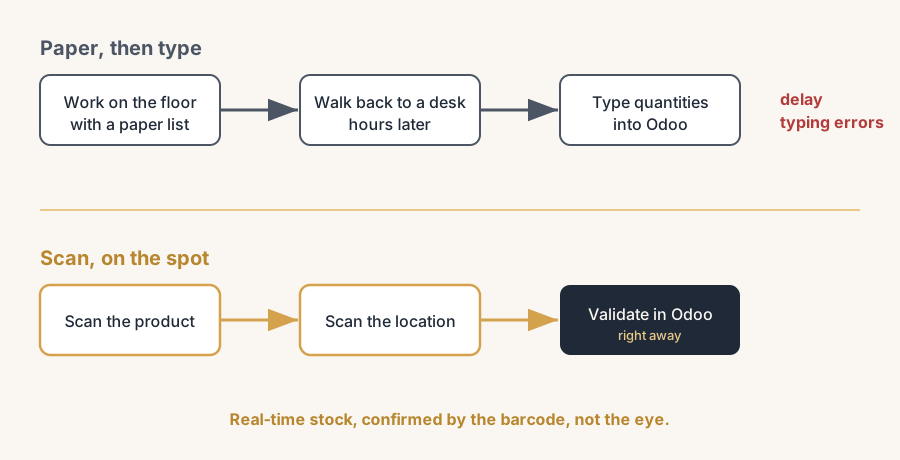
Handmatige voorraadafhandeling faalt op twee plekken. Ten eerste de kloof tussen het werk doen en het vastleggen. De dozen komen om negen uur aan, de aantallen worden om twaalf uur ingetypt, en drie uur lang toont Odoo voorraad die niet bestaat of verbergt het voorraad die wel bestaat. Alles wat in dat venster de beschikbaarheid leest (een webshop, een verkoper, een bestelpunt) leest een verkeerd getal. Ten tweede het op het oog matchen. Een mens die "FURN_0269 bureau, zwart" van een lijst leest en het tussen veertig vergelijkbare dozen zoekt, pakt soms de grijze. Een scanner die de barcode leest niet.
De Barcode-app dicht beide kloven. Het werk en de vastlegging gebeuren op hetzelfde moment, op de vloer, met een telefoon of een speciale scanner. En de match wordt gedaan door de barcode, niet door het oog, zodat het product, het aantal en de locatie worden bevestigd door de data op het label in plaats van door iemands beste gok.
Stel het in, in genummerde stappen
De app doet niets nuttigs totdat twee dingen waar zijn: scannen staat aan, en je producten en locaties dragen daadwerkelijk barcodes die Odoo kan lezen. Deze stappen brengen je daar.
Installeer de Barcode-app en zet scannen aan.
Installeer Barcode vanuit de Apps-lijst. Vink dan in Inventory > Configuration > Settings, onder de Barcode-sectie, Barcodescanner aan. Dit is de hoofdschakelaar. Zonder deze blijven de slimme barcodecommando's en de scangestuurde schermen uit, zelfs met de app geïnstalleerd.
Kies je barcodenomenclatuur.
Stel in dezelfde Settings-sectie de Barcodenomenclatuur in. Default Nomenclature is juist voor de meeste bedrijven die hun eigen interne labels printen. Kies alleen Default GS1 Nomenclature als je leveranciersbarcodes verwerkt die de GS1-standaard volgen (de 14-cijferige GTIN die je op retailgoederen vindt, vaak met batch en houdbaarheid in dezelfde barcode gecodeerd). Kies dit bewust, want de twee lezen barcodes anders en later wisselen betekent dat je je labels opnieuw moet controleren.
Geef je producten barcodes.
Open een product in Inventory > Products > Products, ga naar het tabblad General Information, en vul het Barcode-veld in. Gebruik de barcode van de fabrikant (de EAN/UPC op de doos) waar die bestaat, zodat de scanner het label leest dat er al is. Voor producten zonder, ken je je eigen unieke code toe en print je labels vanuit de productlijst (selecteer producten, dan Print > Barcode). Eén product, één barcode, geen duplicaten.
Geef je locaties barcodes.
Dit is de stap die de meeste mensen overslaan, en het is de helft van de waarde. In Inventory > Configuration > Locations heeft elke locatie (een schap, een bak, een zone) een Barcode-veld. Vul het in, print dan locatielabels en plak ze op de stellingen. Het scannen van een locatiebarcode vertelt Odoo waar voorraad vandaan kwam of heen ging, en dat is wat putaway en picken nauwkeurig maakt in plaats van bij benadering. Om locaties te zien en te bewerken moet je Storage Locations aanzetten in de Inventory-instellingen.
Verwerk een ontvangst door te scannen.
Open de Barcode-app, tik op Operations, dan op de kaart Receipts om te zien wat er binnenkomt. Kies de ontvangst, en scan dan elk product terwijl je het uitpakt. Odoo vinkt de regel af en telt het aantal voor je. Scan een bestemmingslocatiebarcode om aan te geven waar het heen ging, en dan Validate. De voorraad staat in Odoo op het moment dat de laatste doos gescand is, niet uren later.
Verwerk een levering op dezelfde manier.
Tik op Operations, dan op Delivery Orders, en selecteer de order om te picken. Scan de bronlocatie, en scan dan elk product terwijl je het van het schap pakt. De scanner bevestigt dat je het juiste item en het juiste aantal hebt gepakt tegen de order, zodat de klant krijgt wat hij heeft besteld. Valideer, en de levering is klaar.
Gebruik interne overplaatsingen voor verplaatsingen tussen locaties.
Om voorraad van de ene locatie naar de andere te verplaatsen (een pickface aanvullen, tussen zones verplaatsen), scan je de bronlocatie, scan je de producten, scan je de bestemmingslocatie. Je kunt ook een product of een locatie direct in Barcode scannen om een overplaatsing vanaf nul te starten. Zo blijft elke interne beweging vastgelegd in plaats van dat voorraad stilletjes buiten de boeken van schap naar schap loopt.
Het stuk waar mensen over struikelen
Een paar dingen overkomen vrijwel iedereen
De app is simpel zodra hij werkt. Bijna elke "de scanner doet niets"-klacht komt van een van deze, niet van de app zelf.
Geen barcode op het product betekent geen scan. Als het Barcode-veld op het product leeg is, doet het scannen van de doos niets, omdat Odoo geen code heeft om te matchen. Voordat je uitrolt, controleer of elk product dat je daadwerkelijk verplaatst een barcode heeft. Een scanner is alleen zo goed als de labels die hij leest.
Locatiebarcodes overslaan gooit de helft van het voordeel weg. Zonder locatiebarcodes kun je bevestigen wat er verplaatst is, maar niet betrouwbaar waar het heen ging of vandaan kwam. Putaway en multi-locatie picken vallen dan terug op de operator die de locatie typt of kiest, precies de handmatige stap die je probeerde te verwijderen. Label de locaties.
De verkeerde nomenclatuur leest het verkeerde. Als je GS1-nomenclatuur instelt maar je labels zijn gewone interne codes (of andersom), probeert Odoo de barcode tegen de verkeerde regels te interpreteren en mislukt de scan of leest hij onzin. Stem de nomenclatuur af op de labels die je daadwerkelijk gebruikt, en beslis dit één keer aan het begin.
Dubbele barcodes verwarren de match. Twee producten met dezelfde barcode, of een productbarcode die botst met een locatiebarcode, maakt de scanner dubbelzinnig. Houd codes uniek over producten en locaties.
Een scanner die "typt" zonder te scannen is geen scanner. De meeste magazijnscanners werken als een keyboard wedge: ze typen de barcode en drukken op Enter. Dat werkt, maar als de cursor niet in het juiste veld staat, belandt de invoer nergens. De scanschermen van de Barcode-app zijn hiervoor gemaakt en zetten de focus waar die hoort, en dat is de reden om scanwerk in de Barcode-app te verwerken in plaats van in het normale Inventory-formulier.
Commandobarcodes voor bewerkingen besparen echt tijd, zodra je ze print. Met Odoo kun je commandobarcodes printen (Pick, Pack, Validate, enzovoort) en de bewerkingstype-barcodes voor Ontvangsten, Leveringen en Interne overplaatsingen. Plak ze op stellingen en werkstations zodat medewerkers een commando scannen in plaats van op het scherm te tikken. De meeste teams vergeten dat deze bestaan en tikken elke stap met de hand door.
Test of scannen in jouw magazijn daadwerkelijk wint. Picken is waar de winst het grootst kan zijn, en ook waar we het hebben zien tegenvallen. Een ervaren ploeg die elk schap kent, kan de scanner verslaan op snelheid, en dan voegt de scan alleen stappen toe; een nieuwe of wisselende ploeg verliest de meeste fouten van de ene op de andere dag. Het productassortiment weegt net zo zwaar als de mensen: duizenden SKU's of items die op elkaar lijken winnen veel, een klein assortiment visueel onderscheidende producten misschien niet. Pick een week lang op beide manieren, meet snelheid en foutpercentage, en laat dat getal de uitrol bepalen.
Snelle checklist
- Staat Barcodescanner aangevinkt in de Inventory-instellingen, met de Barcode-app geïnstalleerd?
- Heeft elk product dat je verplaatst een uniek barcode in het Barcode-veld?
- Hebben je schappen, bakken en zones locatiebarcodes geprint en geplakt?
- Heb je bewust gekozen voor Default of GS1 nomenclatuur, passend bij je echte labels?
- Zijn er dubbele barcodes verspreid over producten of locaties?
- Heb je de commando- en bewerkingstype-barcodes voor de werkvloer geprint?
- Zet je scanner de cursor in het juiste veld, of belandt de invoer nergens?
FAQ
Heb ik een speciale scanner nodig om Odoo Barcode te gebruiken?
Nee. Elke USB- of Bluetooth-barcodescanner die als toetsenbord werkt voldoet, en de camera op een telefoon of tablet via de Odoo-mobiele app ook. Speciale robuuste scanners zijn het waard bij hoog volume omdat ze sneller zijn en het magazijn overleven, maar je kunt met een telefoon beginnen om de workflow te bewijzen voordat je hardware koopt.
Kan ik ontvangsten, leveringen en interne overplaatsingen allemaal in de app scannen?
Ja. De Barcode-app verwerkt ontvangsten (inkomend), leveringsorders (uitgaand) en interne overplaatsingen (verplaatsingen tussen locaties) vanuit het Operations-scherm. Elk volgt hetzelfde patroon: open de bewerking, scan de producten, scan de bron- en bestemmingslocaties, en valideer. Je kunt ook een overplaatsing vanaf nul starten door direct te scannen.
Wat is barcodenomenclatuur en welke moet ik kiezen?
Nomenclatuur is de set regels die Odoo gebruikt om een gescande barcode te interpreteren. Default Nomenclature past bij bedrijven die hun eigen interne labels printen. Default GS1 Nomenclature past bij bedrijven die GS1-leveranciersbarcodes verwerken, waarbij één barcode het product codeert (een 14-cijferige GTIN), en vaak ook de batch en houdbaarheid. Stem het af op de labels die je daadwerkelijk scant, en kies het één keer bij de setup.
Waarom heb ik barcodes op locaties nodig en niet alleen op producten?
Omdat het scannen van een product alleen bevestigt wat er verplaatst is, niet waarheen. De locatiebarcode vertelt Odoo de bron en bestemming, en dat is wat putaway en picken nauwkeurig maakt in een magazijn met meer dan één schap. Zonder locatiebarcodes moet de operator de locatie nog steeds met de hand kiezen, precies de handmatige stap die scannen moet wegnemen.
Lost de Barcode-app mijn voorraadnauwkeurigheid vanzelf op?
Het verwijdert de typfouten en de vertraging tussen doen en vastleggen, en dat is het grootste deel van het probleem. Maar nauwkeurigheid hangt ook af van de setup eronder: een locatiestructuur die overeenkomt met de werkelijkheid, unieke barcodes, de juiste nomenclatuur, en gedisciplineerd gebruik. Scannen in een slecht ontworpen magazijn legt de verkeerde bewegingen alleen sneller vast.