
Eén Odoo-evenementrecord kan het hele geheel bevatten: de registratiepagina, de tickettiers, de betalingen, het herinneringsschema en de aanwezigheidslijst. De zijtools en hun niet-kloppende lijsten kunnen weg, mits de standaardflow past bij hoe je tickets gekocht worden.
Je organiseert een klantendag of een webinar, en de bewegende delen zitten overal. De uitnodiging zit in je mailtool. Het aanmeldformulier is een apart webformulier dat namen in een spreadsheet dropt. Tickets zijn een PDF die iemand met de hand heeft ontworpen. De herinnering een week vooraf is een handmatige mailing, en het bedankje achteraf gaat nooit uit omdat tegen die tijd iedereen alweer met het volgende bezig is.
Dan komt het deel dat pijn doet: een week voor het evenement heb je drie lijsten die niet kloppen, je weet niet wie er echt heeft betaald, en je hebt geen idee wie er kwam opdagen. Elk evenement wordt een klein project dat draait op plakband en goede bedoelingen.
Als je al met Odoo werkt, heb je geen van die zijtools nodig. De Events-app bevat het evenement, de tickettypes, de openbare registratiepagina en het volledige mailschema op één record. Dit artikel laat zien hoe je dat opzet, waar mensen struikelen, en wanneer een evenement groot genoeg is om een partner in te schakelen.
Waarom het gebeurt
Evenementen voelen als een eenmalig iets, dus mensen lossen ze op met wat er voorhanden is. Een formulier hier, een mailing daar, een spreadsheet om het aan elkaar te plakken. Elke tool is op zichzelf prima. Het probleem is dat geen van allen met elkaar praat, dus een registratie wordt nooit een deelnemer, en een deelnemer wordt nooit een follow-up. Je typt dezelfde namen drie keer over en raakt alsnog het overzicht kwijt.
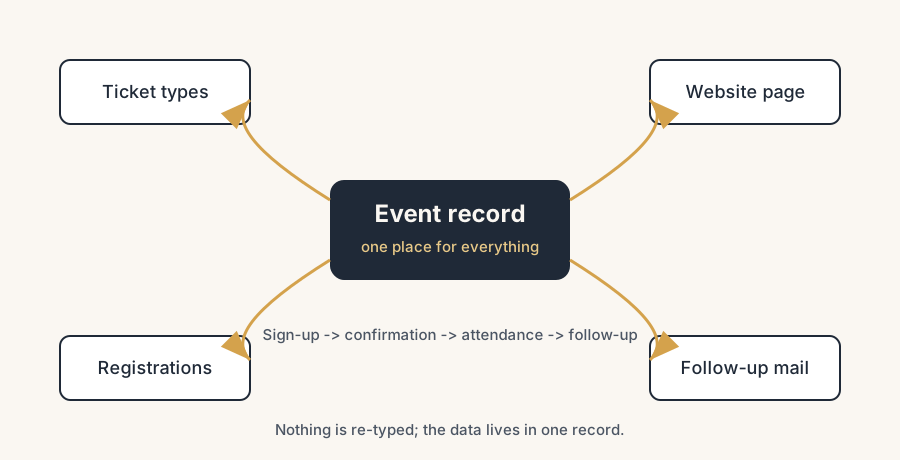
Odoo behandelt een evenement als één record met alles eraan vast: tickets, registraties, de websitepagina en het communicatieschema. Eén registratie loopt rechtstreeks door naar een bevestigingsmail, een zitplaatsentelling, een QR-code en een plek in je rapportage. Niets wordt overgetypt, want er is maar één plek waar de data leeft.
De oplossing, in genummerde stappen
Het evenement aanmaken
Open de Events-app en klik op New. Geef het evenement een naam, stel de start- en einddatum en -tijd in, en stel een locatie in of markeer het als online. Stel de Limit Registrations in als de zaal of het webinar een limiet heeft, zodat Odoo de aanmeldingen automatisch kan sluiten als je vol zit. Sla het op. Het evenement bestaat nu als één record waar al het andere aan hangt.
Als je vaker vergelijkbare evenementen organiseert (een maandelijks webinar, een terugkerende training), bouw het dan één keer en sla het op als sjabloon. De volgende keer start je vanaf het sjabloon in plaats van een leeg formulier.
Tickettypes toevoegen
Ga naar het tabblad Tickets en klik op Add a line voor elk ticket dat je wilt aanbieden. Kies in het veld Product het voorgeconfigureerde Event Registration-product of typ een nieuwe naam en maak er een aan. Stel de Price in (gebruik 0 voor een gratis evenement), de datums Sales Start en Sales End, en een Maximum aantal per ticket als je die tier wilt begrenzen.
Je kunt meerdere tiers op één evenement toevoegen: Early bird, Standard, Partner, Student. Elke tier heeft zijn eigen prijs, zijn eigen verkoopvenster en zijn eigen limiet. Zo handel je een gratis webinar en een betaalde conferentie af met dezelfde tool.
Online ticketing aanzetten
Ga naar Events > Configuration > Settings. Zet in het gedeelte Registration de schakelaars Tickets en Online Ticketing aan. Hiermee kunnen bezoekers een ticket kiezen en zichzelf registreren op de website, in plaats van dat jij ze handmatig invoert. Als je tickets een prijs boven nul hebben, koppelt Odoo aan de Sales- en Invoicing-flow zodat de betaling wordt afgehandeld en gefactureerd, niet bijgehouden op een geeltje.
De websitepagina publiceren
Elk evenement krijgt zijn eigen pagina op je Odoo-website met de omschrijving, de datum, de locatie en een Registreer-knop. Open het evenement en gebruik Go to Website om de openbare pagina te zien. Bewerk de inhoud met de websitebuilder en klik daarna op Publiceren zodat hij live gaat. Een bezoeker klikt op Registreren, kiest een tickettier in de pop-up, vult zijn gegevens in en is geregistreerd. Geen apart formulier, geen spreadsheet.
Het communicatieschema opzetten
Open het tabblad Communication op het evenement. Hier leeft de follow-up. Klik op Add a line en kies (of maak) een e-mail-, sms- of social-sjabloon, en stel daarna de Trigger in:
- Na elke registratie: de bevestigingsmail. Die gaat uit op het moment dat iemand zich aanmeldt en bevat een unieke QR-code voor toegang.
- Voor het evenement: herinneringen. Stel het interval in, bijvoorbeeld 1 week vooraf en 1 dag vooraf, zodat mensen daadwerkelijk komen opdagen.
- Na het evenement: het bedankje en de follow-up. Een link naar de opname, een feedbackformulier, een aanbod voor de volgende stap.
Stel deze één keer in op het evenement en Odoo verstuurt ze op tijd, elke keer, zonder dat jij eraan hoeft te denken.
De deur draaien en nakijken
Op de dag zelf gebruik je de registratiebalie om mensen in te checken (de QR-code uit de bevestigingsmail versnelt dit). Achteraf laat het evenementrecord zien wie zich heeft geregistreerd, wie heeft betaald en wie aanwezig was, en je mail "Na het evenement" is al uitgegaan. De hele lus heeft zichzelf gesloten.
Het stuk waar mensen over struikelen
Een paar dingen overkomen vrijwel iedereen
Gratis evenementen hebben nog steeds een tickettype nodig. Geen ticketregel betekent geen Registreer-knop. Voeg één ticket toe met prijs 0 zodat mensen zich kunnen aanmelden.
Online Ticketing is een aparte schakelaar van Tickets. Je kunt tickets geconfigureerd hebben en toch geen openbare registratie zien omdat Online Ticketing uit staat. Beide schakelaars in de Instellingen moeten aan staan.
De websitepagina gaat pas live als je hem publiceert. Het evenement aanmaken is niet hetzelfde als het publiceren. De pagina blijft ongepubliceerd tot je op Publiceren klikt, en mensen kunnen hem ongemerkt niet vinden.
Betaalde tickets trekken Sales en Invoicing erbij. Op het moment dat een ticket een prijs heeft, zit je in de order- en factuurflow. Bepaal vooraf hoe de betaling wordt geïnd en hoe de factuur wordt verstuurd, anders heb je registraties zonder net betaalspoor.
Sales Start en Sales End sluiten het venster stilletjes. Als het verkoopvenster van een tier voorbij is, verdwijnt dat ticket van de pagina zonder foutmelding. Controleer de datums als een ticket niet zichtbaar is.
Communicatietriggers gaan af op het schema dat je instelt, niet met terugwerkende kracht. Voeg de herinnering "voor het evenement" ruim op tijd toe. Als je die de dag ervoor toevoegt met een interval van "1 week vooraf", heeft die mail zijn moment al gemist.
Controleer eerst of de registratieflow past bij hoe je tickets echt gekocht worden. De standaardflow gaat ervan uit dat er één deelnemer per ticket is, elk met zijn eigen gegevens. Op het moment dat een bedrijf tien tickets koopt voor tien collega's van wie je de e-mailadressen niet hebt, klopt die aanname niet meer. Bepaal de workaround voordat de tickets in de verkoop gaan: registreer de koper als contact voor alle tien en verzamel de namen later via een follow-upformulier, of houd groepsverkoop offline en voer de deelnemers zelf in. De flow die je bij de deur kiest is altijd slechter dan die je vooraf hebt gekozen.
Snelle checklist
- Evenement aangemaakt met naam, datums en registratielimiet
- Minstens één tickettype toegevoegd (prijs 0 voor gratis evenementen)
- Tickets en Online Ticketing allebei aangezet in de Instellingen
- Websitepagina bewerkt en Gepubliceerd
- Bevestigingsmail ingesteld op de trigger "Na elke registratie"
- Eén of twee herinneringen op de trigger "Voor het evenement"
- Een bedankje of follow-up op de trigger "Na het evenement"
- Registratiebalie klaar voor check-in op de dag zelf
- Betaalde evenementen: betaal- en facturatieflow vooraf bepaald
FAQ
Hoe verkoop ik tickets voor een evenement in Odoo?
Voeg in het tabblad Tickets van het evenement een tickettype toe met een prijs boven nul, en zet daarna Tickets en Online Ticketing aan in Events > Configuration > Settings. Betaalde tickets koppelen aan Odoo's Sales en Invoicing zodat de betaling automatisch wordt afgehandeld en gefactureerd.
Kan ik een gratis evenement organiseren in Odoo?
Ja. Voeg een tickettype toe met een prijs van 0. Je hebt nog steeds minstens één ticketregel nodig, anders toont de website geen Registreer-knop.
Stuurt Odoo een bevestigingsmail nadat iemand zich heeft geregistreerd?
Ja. Stel in het tabblad Communication een e-mailsjabloon in op de trigger "Na elke registratie". Odoo verstuurt de bevestiging op het moment dat iemand zich aanmeldt, inclusief een unieke QR-code voor check-in.
Hoe doe ik de follow-up bij deelnemers na het evenement?
Voeg in het tabblad Communication een e-mail-, sms- of social-sjabloon toe en stel de trigger in op "Na het evenement". Odoo verstuurt het automatisch zodra het evenement is afgelopen, zodat het bedankje of het feedbackverzoek uitgaat zonder handwerk.
Waar registreren deelnemers zich voor het evenement?
Op de eigen pagina van het evenement op je Odoo-website. Publiceer de pagina, en bezoekers klikken op Registreren, kiezen een tickettier en vullen hun gegevens in. De registratie loopt rechtstreeks door naar het evenementrecord, geen apart formulier of spreadsheet.