
Eén korting op de hele Odoo-order vergt twee dingen: zet Kortingen aan in de Sales-instellingen, en gebruik vervolgens de knop Korting onderaan de order, die of één percentage over alle regels verdeelt of het als een eigen regel toevoegt. De korting per regel intypen is de trage manier, en op een verse database is het kortingsveld er niet eens.
Een klant vraagt om "10 procent korting op het totaal". Je opent de offerte en begint 10 te typen in het kortingsveld op de eerste regel, dan de tweede, dan de derde. Vijf regels later heb je op een ervan een typefout gemaakt en klopt het totaal een paar euro niet. Erger nog, op een verse database is er helemaal geen kortingsveld, alleen eenheidsprijs en aantal, dus je kunt het niet eens zo doen.
Wat je eigenlijk wilt is één getal dat één keer op de hele order wordt toegepast, en dat die korting vervolgens correct verschijnt wanneer je factureert. Odoo kan dit, maar de functie staat standaard uit en de knop die je nodig hebt is makkelijk over het hoofd te zien.
Waarom het gebeurt
Standaard verbergt Odoo kortingen op verkooporders om offertes overzichtelijk te houden. De kortingskolom per regel en de knop Korting op orderniveau zitten allebei achter één instelling. Totdat je die aanzet, is er nergens plek om een korting in te voeren.
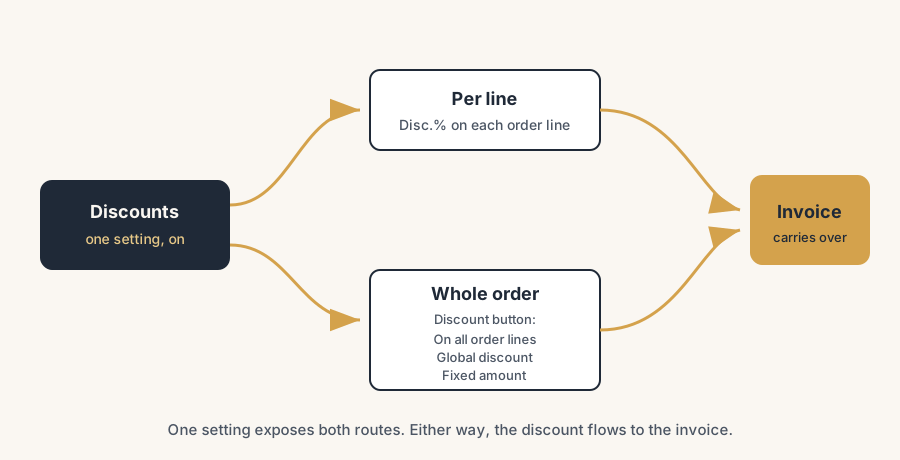
Zodra het aanstaat, geeft Odoo je twee routes. Een korting per regel wijzigt de Korting% op elke orderregel, wat het juiste is wanneer verschillende producten verschillende kortingen krijgen. Een korting op orderniveau, bereikbaar via de knop Korting, is het juiste wanneer je één regel voor de hele order wilt. Het zijn geen aparte functies die met elkaar vechten; het is dezelfde instelling die zowel een kolom als een knop blootlegt.
De oplossing, in genummerde stappen
Zet Kortingen aan in de Sales-instellingen.
Ga naar Sales > Configuratie > Instellingen, zoek de sectie Prijzen, vink Kortingen aan en sla op. Deze ene instelling doet twee dingen: het voegt een kolom Korting% toe aan elke orderregel, en het voegt een knop Korting toe onderaan de order.
Voor een eenmalige korting per regel gebruik je de kolom Korting%.
Open de offerte, ga naar het tabblad Orderregels en typ een percentage in de kolom Korting% op de regel die je wilt. Odoo herberekent het totaal van die regel onmiddellijk. Gebruik dit wanneer alleen sommige producten korting krijgen, of elk product een andere.
Voor één korting op de hele order klik je op de knop Korting.
Onderaan de order, naast de totalen, klik je op Korting. Er opent een pop-up waarin je het percentage of bedrag instelt en kiest hoe het wordt toegepast. Dit is het antwoord op "ik wil 10 procent korting op alles zonder elke regel aan te raken".
Kies hoe de orderkorting wordt toegepast.
De pop-up geeft je drie opties. Op alle orderregels verdeelt je percentage over elke bestaande regel, zodat elke regel zijn eigen Korting% toont. Globale korting voegt één extra regel aan de order toe met een waarde gelijk aan de totale korting, en laat je productregels ongemoeid. Vast bedrag laat je een vast bedrag eraf halen (bijvoorbeeld 50 euro) door een kortingsregel voor dat bedrag toe te voegen.
Kies de optie die past bij hoe je het wilt laten lezen.
Als je wilt dat elk product zijn afgeprijsde prijs toont, gebruik dan Op alle orderregels. Als je wilt dat de producten op volle prijs blijven staan en er één "Korting"-regel onderaan komt, gebruik dan Globale korting of Vast bedrag. Het ordertotaal is hoe dan ook hetzelfde; het verschil zit puur in wat de klant op het document ziet.
Bevestig en factureer.
Bevestig de order en maak de factuur aan zoals gebruikelijk. De korting gaat mee: kortingen per regel houden hun Korting%, en een globale of vaste korting komt mee als dezelfde kortingsregel. Je voert het niet opnieuw in op de factuur.
Coupons en promoties versus een handmatige korting
Een handmatige korting is dat jij beslist om op deze order de prijs te verlagen. Het is snel en het heeft geen regels nodig. Gebruik het voor een onderhandelde deal of een eenmalig gebaar van goede wil.
Wanneer de korting een regel moet volgen in plaats van jouw oordeel, gebruik dan in plaats daarvan de Discount & Loyalty-programma's (Sales > Producten > Discount & Loyalty, de functie wordt ingeschakeld in de Sales-instellingen). Er zijn een paar programmatypes:
- Promoties worden automatisch toegepast wanneer aan de voorwaarden is voldaan, bijvoorbeeld "besteed meer dan 500 euro en krijg 10 procent korting". De klant voert niets in.
- Kortingscodes geven alleen een korting als de koper bij het afrekenen een specifieke code intypt.
- Coupons zijn unieke codes die gekoppeld zijn aan een klant of een campagne.
Voor deze programma's kies je ook waar de beloning op slaat: de hele order, alleen het goedkoopste product, of specifieke producten. Dus "10 procent korting op de hele order bij een besteding van meer dan 500" is een promotie met de beloning ingesteld op de volledige order, automatisch toegepast. Dat is de gestructureerde versie van de handmatige korting op de hele order, en het is de juiste tool wanneer dezelfde aanbieding steeds opnieuw of in de webshop draait.
Het stuk waar mensen over struikelen
Een paar dingen overkomen vrijwel iedereen
De knop Korting ontbreekt totdat je de instelling inschakelt. Als je geen knop Korting en geen kolom Korting% ziet, heb je Kortingen niet aangevinkt in Sales > Configuratie > Instellingen. Bijna elke "Odoo kan de hele order niet korten"-vraag is dit.
Globale korting voegt een productregel toe. Als je Globale korting of Vast bedrag kiest, past Odoo geen onzichtbare verlaging toe. Het voegt een echte regel met een negatieve waarde toe aan de order. Achter die regel moet een product zitten, en dat regelt Odoo met een kortingsproduct. Als je boekhouder kortingen op een specifieke rekening geboekt wil hebben, is de grootboekrekening voor opbrengsten van dat kortingsproduct de plek om dat in te stellen, zodat de korting op de juiste plek belandt op de factuur en in de boeken.
De korting op het ordertotaal is een eenmalige berekening, geen live regel. De knop Korting berekent het bedrag op het moment dat je erop klikt, op basis van de huidige order. Als je daarna een product toevoegt, groeit de globale korting niet mee. Pas de orderkorting als laatste toe, nadat alle regels op de order staan, of doe het opnieuw als de order verandert.
Per regel en op orderniveau kunnen per ongeluk stapelen. Als een regel al een Korting% heeft en je vervolgens Op alle orderregels uitvoert, geef je korting bovenop een korting. Controleer de regels voordat je een orderbreed percentage toepast.
Dit is de handmatige korting, niet de prijslijst. Een korting die je op de order typt staat los van een prijslijstkorting, die automatisch is en aan de klant gekoppeld. Als je voor een klant dezelfde korting bij elke order nodig hebt, is een prijslijst een nettere plek daarvoor dan het elke keer in te typen.
Snelle checklist
- Kortingen ingeschakeld in Sales > Configuratie > Instellingen (sectie Prijzen).
- Korting per regel: typ in de kolom Korting% op de orderregel.
- Korting op de hele order: gebruik de knop Korting onderaan de order.
- De juiste modus gekozen: Op alle orderregels, Globale korting of Vast bedrag.
- De orderkorting toegepast nadat alle regels op de order staan.
- Gecontroleerd dat je niet onbedoeld een regelkorting en een orderkorting stapelt.
- Voor terugkerende of voorwaardelijke aanbiedingen een promotie of coupon gebruikt in plaats van een handmatige korting.
- Bevestigd dat de korting correct op de factuur staat voordat je die verstuurt.
FAQ
Hoe geef ik in Odoo een korting op de hele order in plaats van per regel?
Schakel Kortingen in onder Sales > Configuratie > Instellingen, open vervolgens de order en klik op de knop Korting onderaan bij de totalen. Stel in de pop-up je percentage of bedrag in. Kies Op alle orderregels om het over elke regel te verdelen, of Globale korting om één kortingsregel voor de hele order toe te voegen. Je bewerkt niet elke regel met de hand.
Waarom is er geen kortingsveld op mijn Odoo-verkooporder?
Kortingen staan standaard uit. Ga naar Sales > Configuratie > Instellingen, vink Kortingen aan in de sectie Prijzen en sla op. Dit voegt zowel de kolom Korting% op elke regel als de knop Korting voor de hele order toe.
Wat is het verschil tussen een globale korting en een korting per regel in Odoo?
Een korting per regel wijzigt de Korting% op een enkele orderregel, zodat elk product zijn eigen korting kan hebben. Een globale korting, toegepast via de knop Korting, geldt voor de hele order: die verdeelt of één percentage over alle regels of voegt één kortingsregel voor het totaal toe. Gebruik per regel voor productspecifieke deals en globaal voor één korting op alles.
Moet ik in Odoo een coupon of een handmatige korting gebruiken?
Gebruik een handmatige korting voor een eenmalige onderhandelde prijs die je ter plekke beslist. Gebruik een coupon of promotie wanneer de korting een regel volgt die zich zou moeten herhalen, zoals een code die klanten bij het afrekenen invoeren of een automatische "besteed meer dan X, krijg Y procent korting". Promoties worden automatisch toegepast; codes en coupons vergen dat de koper een code invoert.
Wordt de korting op een verkooporder overgenomen op de factuur?
Ja. Wanneer je een bevestigde order factureert, gaat de korting mee: kortingen per regel houden hun Korting%, en een globale of vaste korting verschijnt als dezelfde kortingsregel. Je voert het niet opnieuw in. Een globale of vaste korting gebruikt een kortingsproduct, dus stel de grootboekrekening voor opbrengsten in als je kortingen op een specifieke rekening geboekt wilt hebben.