
Wanneer een Odoo-prijslijstkorting niet wordt toegepast, gaat de oplossing bijna altijd over volgorde: stel eerst de klant en de prijslijst op de offerte in, voeg daarna de producten toe. Je hebt een prijslijst gebouwd, een klant 15 procent korting gegeven, en op de regel staat nog steeds de volle prijs. Of de korting was er net en sprong toen terug. De rest van deze post behandelt waarom dat gebeurt, hoe je goede B2B-prijsstelling met volumestaffels bouwt, en hoe je prijzen voor het publiek verbergt totdat een koper inlogt.
Je voegt een product toe aan een offerte en de regel toont de publieke prijs. Je stelt vervolgens de juiste klant in, het veld prijslijst wordt bijgewerkt, maar de regelprijs beweegt niet. Je verwijdert de regel, voegt hem opnieuw toe, en nu wordt de korting getoond. Vervelend, en makkelijk te missen op een drukke orderafdeling.
Of je stelt een prijslijst in met "10 procent korting op alles", verwacht een duidelijke kortingskolom, en de klant ziet gewoon een lagere eenheidsprijs zonder dat er een korting wordt getoond. Beide zijn normaal Odoo-gedrag, geen bug. Je loopt tegen twee dingen aan: wanneer prijzen worden berekend, en welke kortingsweergavemodus de prijslijst gebruikt.
Waarom het gebeurt
Odoo berekent de prijs van een orderregel op het moment dat je hem toevoegt, op basis van de prijslijst die op dat moment op de order staat. De prijslijst op de order komt van de klant (het veld Prijslijst op het contact, onder het tabblad Verkoop & Inkoop). Als een regel al bestaat voordat de juiste prijslijst op de order staat, behoudt die regel de prijs waarmee hij is aangemaakt. De prijslijst achteraf wijzigen herschrijft bestaande regels niet stilletjes.
Dus het gevoel "valt terug op volle prijs" is in werkelijkheid "deze regel is aangemaakt onder de verkeerde prijslijst en is nooit herberekend". Stel eerst de klant in, bevestig dat de prijslijst correct is en voeg dan regels toe.
Het tweede probleem is weergave. Een prijslijstregel die een korting geeft, kan ofwel de publieke prijs met een kortingskolom tonen, ofwel de klant gewoon een lagere eenheidsprijs geven. Dat is een instelling, geen toeval. Als je wilt dat kopers "je hebt 10 procent bespaard" zien, moet je de kortingsweergave aanzetten.
De oplossing, in genummerde stappen
Stel de klant in voordat je producten toevoegt.
Kies op een nieuwe offerte eerst de klant. Odoo haalt de prijslijst van die klant naar de order. Controleer het veld Prijslijst op het tabblad Overige info van de order. Begin pas daarna met het toevoegen van productregels. Ze worden vanaf het begin geprijsd tegen de juiste prijslijst.
Wijs de prijslijst toe aan de klant, niet alleen aan de order.
Open het klantcontact, ga naar het tabblad Verkoop & Inkoop, stel het veld Prijslijst in. Nu gebruikt elke nieuwe order voor die klant hem automatisch, en niemand op de orderafdeling hoeft eraan te denken. Een contact heeft altijd een prijslijst: laat je hem leeg, dan valt hij terug op de standaard (Publieke prijslijst). Dit is de gewoonte die we het hardst bij klanten pushen. Wanneer de prijslijst op de order staat in plaats van bij de klant, hangt de prijs af van wie de order heeft ingetikt en in welke volgorde. Dezelfde klant krijgt de ene week de korting wel en de andere niet, en niets ondermijnt het vertrouwen van een B2B-koper sneller dan een prijs die zonder reden beweegt.
Als een regel al de verkeerde prijs toont, forceer dan een herberekening.
De eenvoudigste betrouwbare methode is de regel verwijderen en het product opnieuw toevoegen met de juiste prijslijst op de order. De klant of de prijslijst opnieuw selecteren op een order met bestaande regels herprijst ze niet altijd.
Schakel Prijslijsten in bij de Verkoop-instellingen.
Ga naar Verkoop > Configuratie > Instellingen, zoek de sectie Prijsstelling en schakel Prijslijsten in. Zonder dit zijn het veld Prijslijst bij de klant en de regelengine niet in het spel.
Kies hoe de korting wordt getoond.
Beslis per prijslijst of de klant de publieke prijs plus een korting ziet, of alleen de uiteindelijke lagere prijs. In recente Odoo-versies is dit de Kortingen-schakelaar op de prijslijst (oudere versies noemen het Kortingsbeleid: "Toon publieke prijs en korting aan de klant" versus "Pas een korting toe op prijzen"). Als je verkoopteam de korting zichtbaar wil op de offerte, zet dit dan aan.
Bouw de regels met het juiste berekeningstype.
Elke prijslijst bevat regels. Per regel kies je Vaste prijs, Korting (een percentage van de verkoopprijs) of Formule (een marge- of opslagberekening op kostprijs of op een andere prijslijst). Voor een vlakke klantkorting gebruik je Korting. Voor "deze klant betaalt precies dit" gebruik je Vaste prijs.
Het stuk waar mensen over struikelen
Een paar dingen overkomen vrijwel iedereen
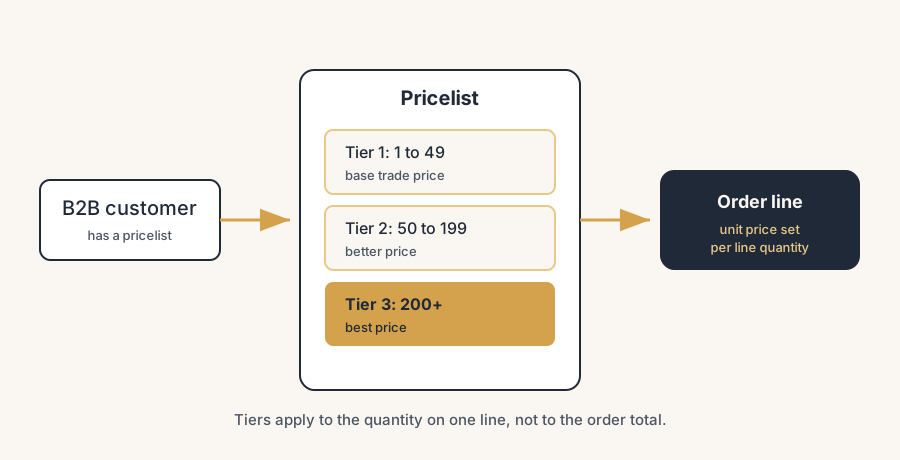
Volumestaffels gelden per regel, niet per ordertotaal. Dit is de grote voor B2B. Je stelt een regel "koop 50 of meer, krijg deze prijs" in via het veld Min. hoeveelheid op de regel. Odoo past dat toe op de hoeveelheid op één enkele orderregel, niet op de som van alle regels op de order. Dus een klant die 30 van variant A en 30 van variant B bestelt, haalt je "50+"-staffel niet, omdat geen enkele regel de 50 bereikt. Native Odoo telt hoeveelheden niet op over regels heen voor prijsstelling. Als je echt staffels op ordertotaal nodig hebt, is dat een module van derden, geen instelling. Beslis dit voordat je een klant belooft "besteed X over de hele order en krijg de prijs".
De volgorde van prijslijsten bepaalt gelijke gevallen. Als twee prijslijsten op dezelfde situatie van toepassing zijn, past Odoo de eerste in de lijst toe. Met regels binnen één prijslijst is het hetzelfde: de eerste passende regel wint. Zet je meest specifieke regels (één enkel product, een hoge minimumhoeveelheid) boven de brede catch-all-regels, anders slokt de brede regel ze op.
Een lege prijslijst is nooit echt leeg. Het veld Prijslijst bij de klant leeg laten betekent niet "geen prijsregels". Het betekent de standaardprijslijst. Als die standaard regels heeft, zijn die van toepassing.
Geldigheidsdata en valuta. Een regel met een begin- en einddatum geldt alleen binnen dat venster. Een prijslijst die aan een valuta is gekoppeld, wordt alleen getoond voor klanten in die valuta. Een korting die "verlopen" lijkt, is vaak gewoon een datum- of valutamismatch.
Snelle checklist
- Klant ingesteld op de offerte vóór er productregels zijn.
- Klantcontact heeft de juiste prijslijst onder Verkoop & Inkoop.
- Prijslijsten ingeschakeld in Verkoop > Configuratie > Instellingen.
- Weergavemodus voor korting gekozen (korting tonen vs. lagere prijs).
- Volumestaffels gebruiken Min. hoeveelheid, en je hebt bevestigd dat per regel acceptabel is.
- Specifieke regels staan boven brede regels in de lijst.
- Geldigheidsdata en valuta op elke regel zijn correct.
- Verkeerd geprijsde regels verwijderd en opnieuw toegevoegd, niet alleen bewerkt.
Klantspecifieke B2B-prijzen met volumestaffels
Een nette B2B-opzet ziet er zo uit. Eén prijslijst per klantgroep (bijvoorbeeld "Groothandel tier A", "Groothandel tier B"), toegewezen aan het contact van elke klant. Binnen elke prijslijst regels met Min. hoeveelheid-stappen: 1 tot 49 tegen de basis-handelsprijs, 50 tot 199 tegen een betere prijs, 200 plus tegen de beste prijs. Berekeningstype Korting of Vaste prijs, afhankelijk van of je percentages of harde getallen per product onderhandelt.
Voor een publieke webshop waar je niet wilt dat concurrenten je handelsprijzen zien, gebruik je Odoo eCommerce met verplichte login. Je verbergt prijzen voor anonieme bezoekers en toont ze pas zodra een koper inlogt op zijn portaalaccount. Elke ingelogde koper ziet dan de prijzen uit de prijslijst die aan zijn bedrijf is gekoppeld. Zo krijg je een publieke catalogus voor ontdekking en privé, klantspecifieke prijzen achter de login, zonder twee systemen te draaien.
FAQ
Waarom valt mijn Odoo-prijslijstkorting terug op de volle prijs?
Omdat de orderregel werd aangemaakt voordat de juiste prijslijst op de order stond. Odoo prijst een regel wanneer je hem toevoegt en herprijst bestaande regels niet stilletjes wanneer je de prijslijst later wijzigt. Stel eerst de klant in, controleer de prijslijst en voeg dan producten toe. Om een bestaande regel te corrigeren, verwijder je hem en voeg je hem opnieuw toe.
Hoe pas ik automatisch een prijslijst per klant toe?
Open het klantcontact, ga naar het tabblad Verkoop & Inkoop en stel het veld Prijslijst in. Elke nieuwe order voor die klant gebruikt hem dan. Een contact heeft altijd een prijslijst; leeg laten valt terug op de standaard Publieke prijslijst.
Kan Odoo een volumekorting geven op basis van de totale order, niet per regel?
Niet in standaard Odoo. Volumestaffels gebruiken het veld Min. hoeveelheid, dat kijkt naar de hoeveelheid op één enkele orderregel, niet naar de som over alle regels. Kortingen op ordertotaal vereisen een module van derden.
Hoe verberg ik prijzen op mijn Odoo-webshop totdat een klant inlogt?
Gebruik Odoo eCommerce met verplichte login, zodat anonieme bezoekers de catalogus zonder prijzen zien. Ingelogde kopers zien dan de prijzen uit de prijslijst die aan hun bedrijfsaccount is gekoppeld. Zo blijven B2B-prijzen privé terwijl de catalogus publiek blijft.
Wat is het verschil tussen de korting tonen en een korting toepassen?
"Toon publieke prijs en korting" laat de oorspronkelijke prijs zien plus een kortingskolom, zodat de klant ziet wat hij heeft bespaard. "Pas een korting toe op prijzen" toont alleen de lagere uiteindelijke eenheidsprijs zonder kortingskolom. Het is een weergavekeuze op de prijslijst, per prijslijst ingesteld.